Из раннего ролика
Это материал из более раннего видео — модели, цены и лимиты ИИ-сервисов с тех пор изменились. Сама идея и подход остаются актуальными.
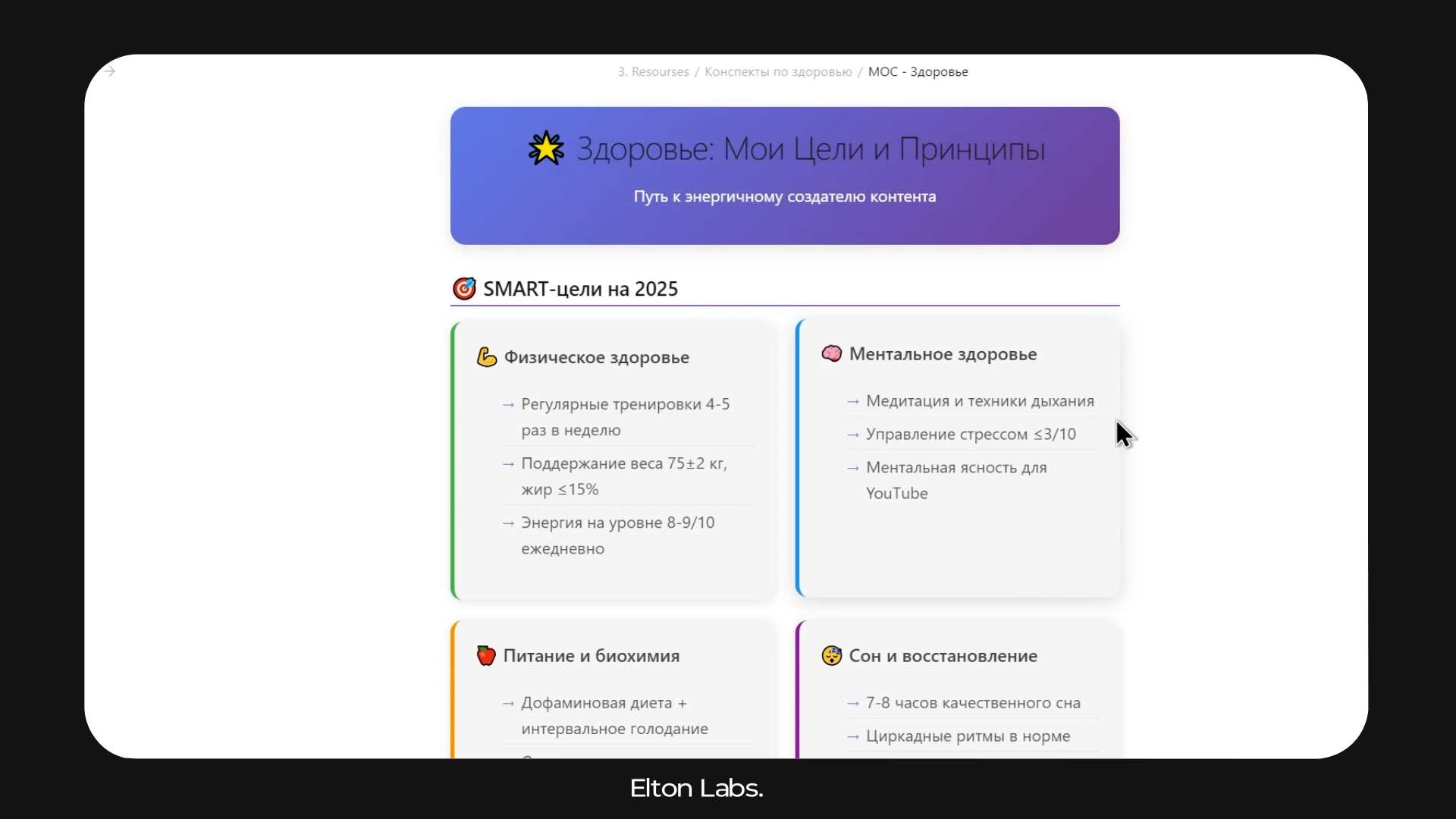
Claude MCP подключает Claude напрямую к вашему Obsidian vault без экспорта файлов.
Как настроить: установить плагины Local REST API и MCP Tools в Obsidian, нажать “Установить сервер”, перезапустить десктопное приложение Claude.
Главный плюс: работа с заметками в реальном времени, создание артефактов, игр и сайтов на основе ваших данных.
Главный минус: быстро исчерпывается лимит контекста при работе с большими vault, может потребоваться дополнительные настройки сети.
Кому подходит: для создания интерактивного контента, автоматизации задач с заметками, разработки на основе ваших знаний.
В предыдущей статье мы рассмотрели NotebookLM, который требует ручного экспорта заметок. Claude MCP решает эту проблему — он подключается напрямую к вашему Obsidian и работает с заметками в реальном времени.
Что такое Claude MCP и зачем он нужен
MCP (Model Context Protocol) — это новая технология от Anthropic, которая позволяет Claude подключаться к внешним приложениям и работать с их данными напрямую. Для Obsidian это означает, что Claude становится продолжением вашего vault.
Ключевые отличия от NotebookLM:
- ✅ Реальное время — видит все изменения в заметках мгновенно
- ✅ Доступ к интернету — может дополнять ваши знания внешней информацией
- ✅ Создание артефактов — генерирует игры, сайты, презентации на основе заметок
- ✅ Сохранение структуры — понимает связи между заметками
[[]]
Пошаговая настройка интеграции
Шаг 1: Подготовка Claude
- Скачайте десктопное приложение Claude с официального сайта Anthropic
- Войдите в аккаунт — требуется платная подписка для полноценной работы с MCP
- НЕ используйте веб-версию — MCP работает только в десктопном приложении
Шаг 2: Установка плагинов в Obsidian
Local REST API:
- Settings → Community plugins → Browse
- Найти “Local REST API” → Install → Enable
- В настройках плагина запомнить порт (обычно 27123)
MCP Tools:
- В том же разделе найти “MCP Tools” → Install → Enable
- Критически важно: установить именно MCP Tools, не путать с другими плагинами
Шаг 3: Настройка соединения
- Откройте настройки MCP Tools в Obsidian
- Нажмите “Установить сервер” — плагин автоматически настроит соединение
- Перезапустите Claude полностью (закрыть приложение → открыть заново)
- Проверьте соединение: в Claude напишите “Покажи структуру моих проектных заметок”
Практические возможности интеграции
1. Анализ структуры vault в реальном времени
Claude видит всю структуру ваших заметок и может:
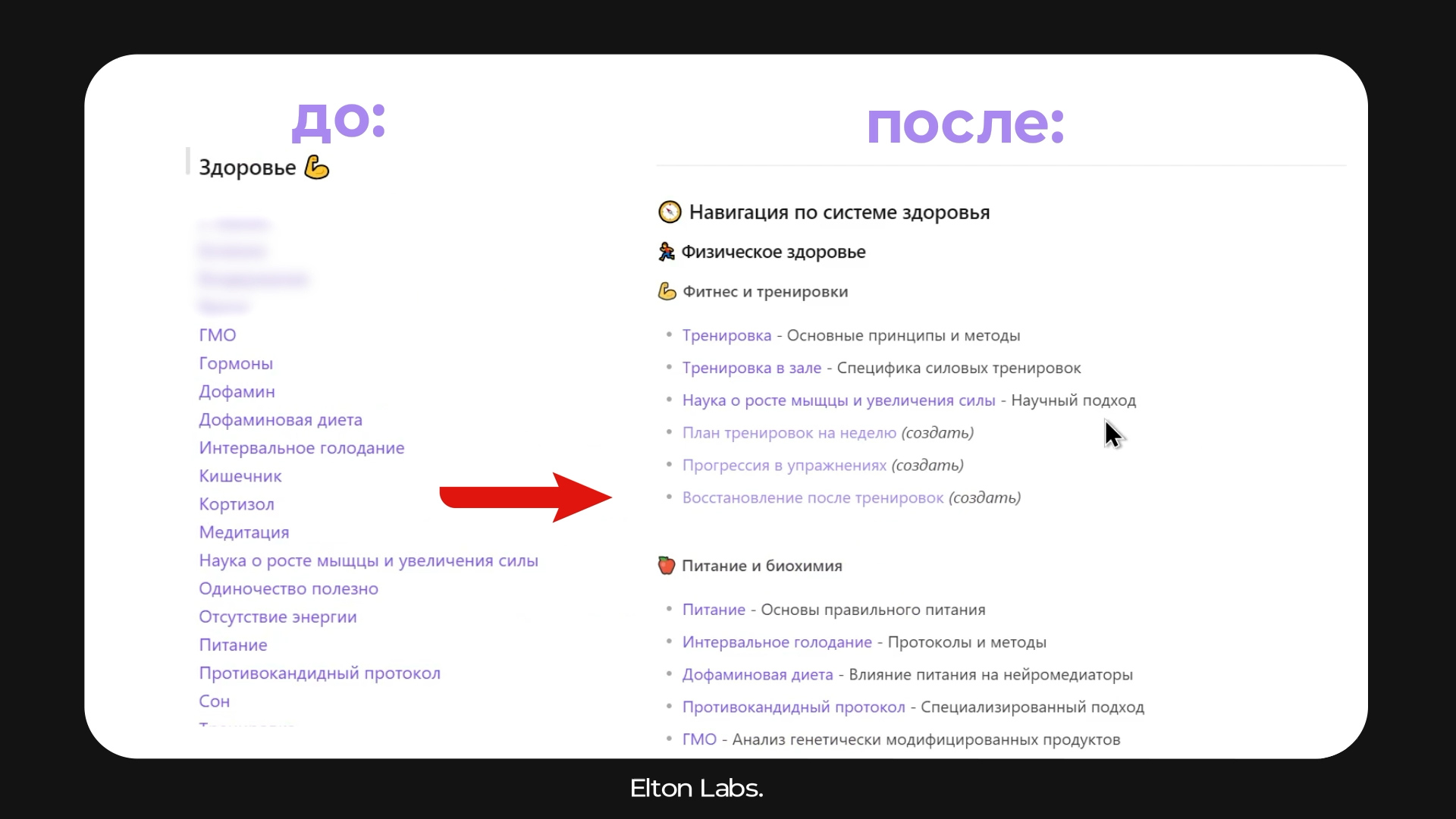
- Создавать MOC (Maps of Content) для разрозненных заметок
- Находить связи между темами из разных папок
- Предлагать реорганизацию структуры vault
- Генерировать оглавления для больших проектов
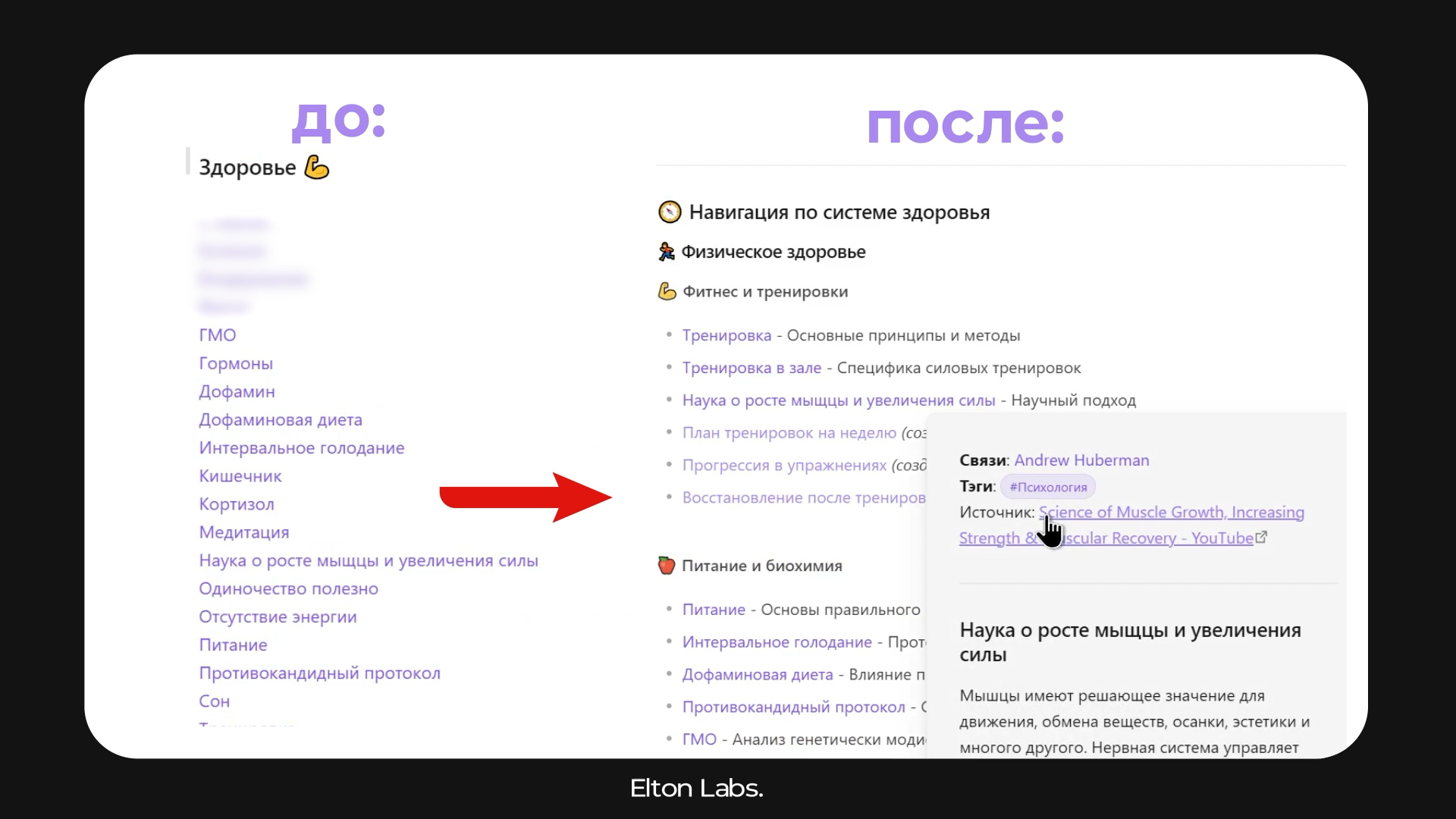
Пример запроса: “Проанализируй мои заметки по машинному обучению и создай центральную заметку со ссылками на все подтемы”
2. Создание интерактивного контента
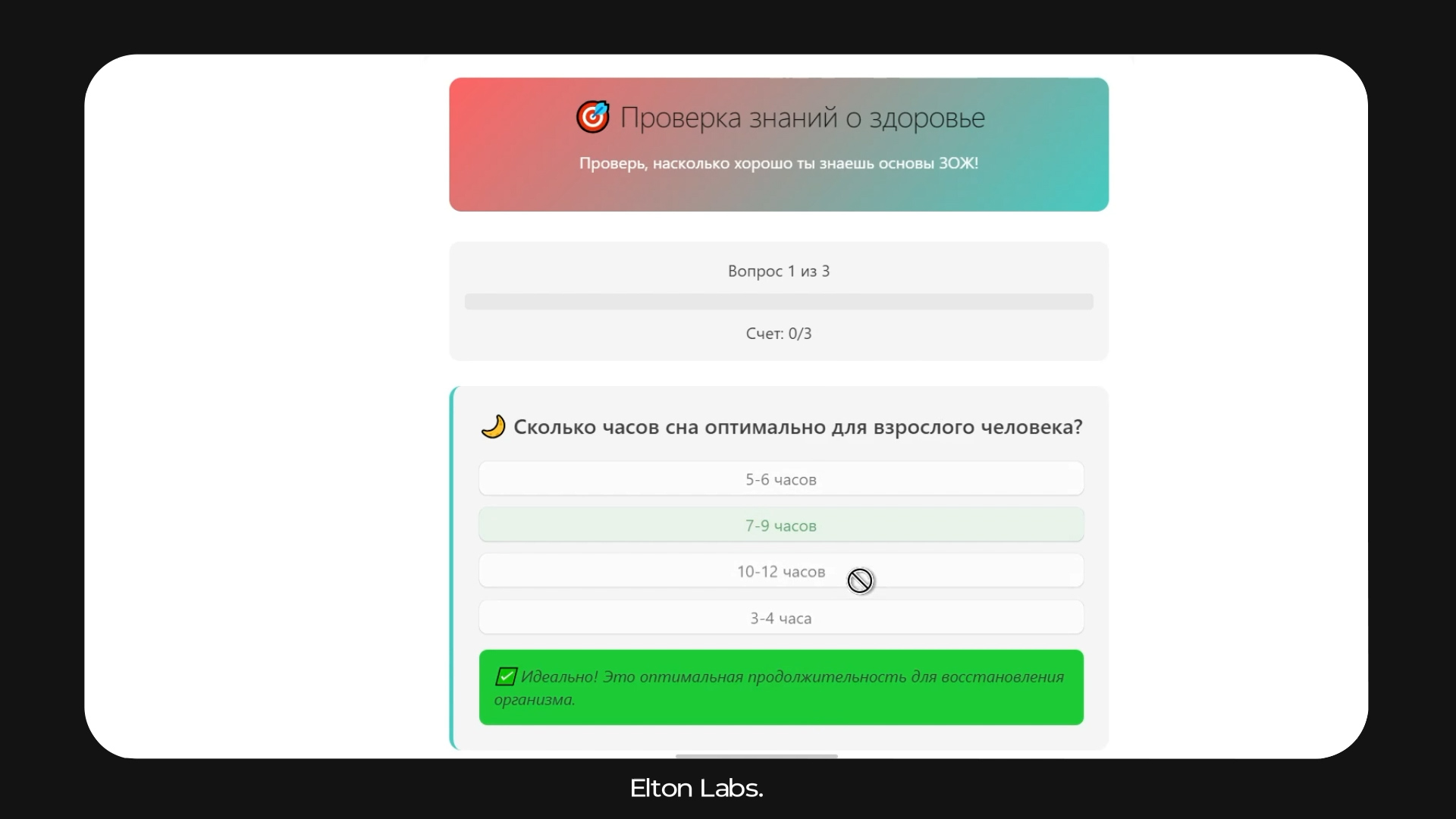
Уникальная фишка: Claude может создавать игры, викторины и интерактивные материалы на основе ваших заметок.
Практические кейсы:
- Обучающие игры из конспектов лекций
- Интерактивные тесты для проверки знаний
- Веб-сайты для презентации исследований
- Симуляторы для отработки навыков
Пример: “Создай браузерную игру-викторину на основе моих заметок по истории”
3. Автоматизация работы с заметками
Claude может выполнять рутинные операции:
- Форматирование заметок по единому стандарту
- Создание шаблонов на основе существующих заметок
- Группировка похожих тем в папки
- Генерация дейли-нотс с анализом прогресса
4. Исследовательские задачи
Комбинация ваших заметок + доступа к интернету:
- Дополнение конспектов актуальной информацией
- Проверка фактов из ваших заметок
- Поиск новых источников по изучаемым темам
- Создание библиографии для исследований
Серьезные минусы и ограничения
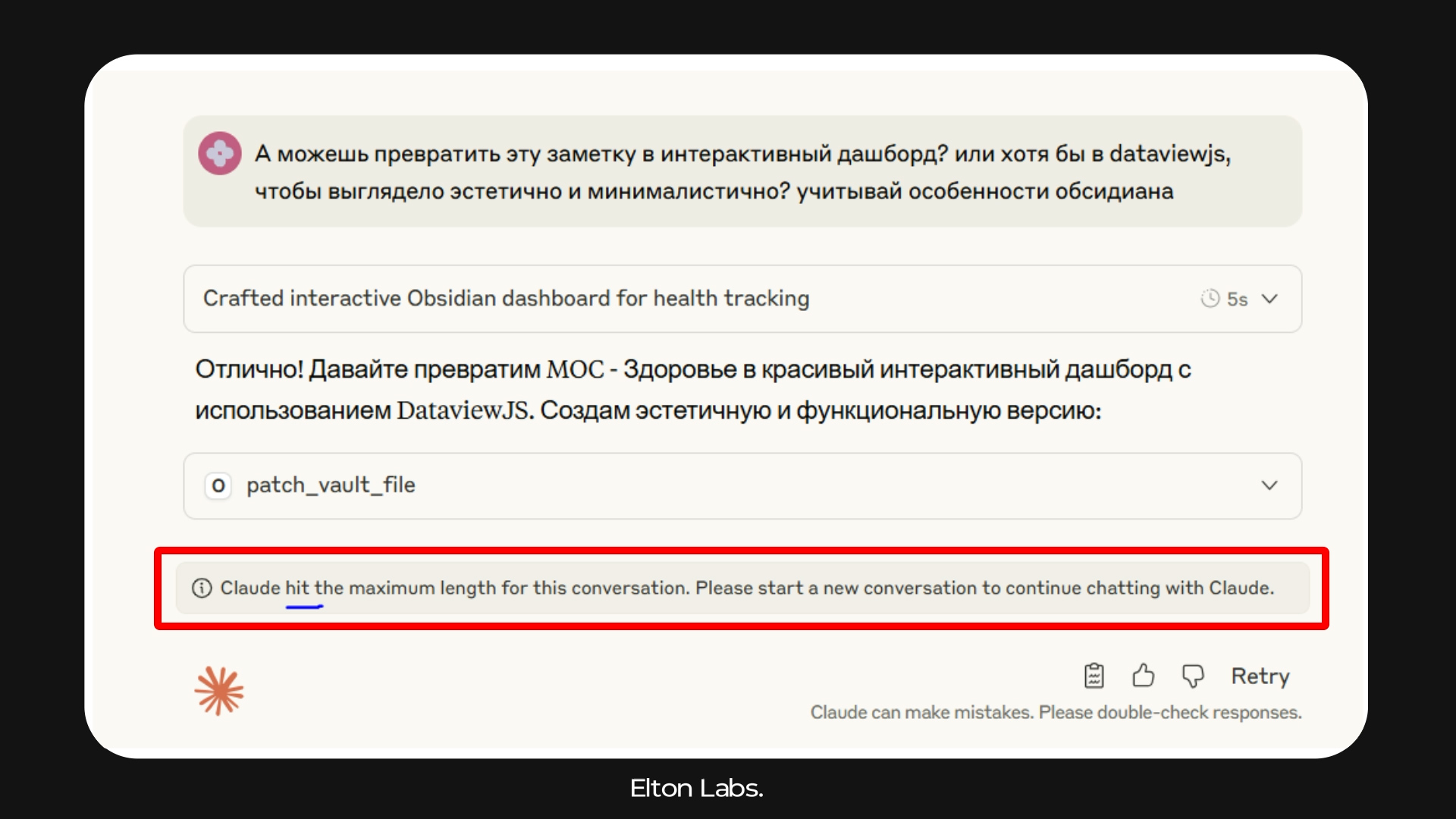
Быстрое исчерпание контекста — главная проблема
Лимит контекстного окна Claude составляет ~200,000 токенов. При работе с большими vault он быстро заполняется:
- 200 заметок по 1000 слов = исчерпание лимита
- После превышения Claude теряет доступ к ранее просмотренным заметкам
- Приходится начинать новый чат, теряя контекст беседы
На практике: с vault на 1000+ заметок работать сложно — нужно быть очень точным в запросах.
Зависимость от дополнительных настроек сети
Региональные ограничения:
- В некоторых регионах Claude может требовать дополнительные настройки сети
Стоимость и доступность
- Требуется платная подписка Claude ($20/месяц)
- Лимиты API при интенсивном использовании
- Нет бесплатного уровня для MCP функций
Стабильность соединения
Технические проблемы:
- Соединение может внезапно прерываться
- При обновлении плагинов нужна переустановка сервера
- Не всегда стабильно работает на разных ОС
Кому подходит, кому нет
✅ Стоит использовать, если вы:
- Разработчик или дизайнер — создаете прототипы на основе заметок
- Преподаватель — нужны интерактивные материалы из конспектов
- Исследователь — требуется комбинация личных заметок + внешних данных
- Готовы платить $20/месяц за расширенные возможности
- Работаете с малыми-средними vault (до 500 заметок активно)
❌ Не подходит, если:
- Огромный vault с тысячами заметок (быстро исчерпается контекст)
- Нет технических навыков для настройки сетевых исключений
- Ограниченный бюджет — нужен бесплатный инструмент
- Работаете в корпоративной сети с жесткими ограничениями
- Нужна только базовая аналитика заметок (достаточно NotebookLM)
Сравнение с NotebookLM
| Аспект | Claude MCP | NotebookLM |
|---|---|---|
| Синхронизация | Реальное время | Ручной экспорт |
| Стоимость | $20/месяц | Бесплатно |
| Размер данных | Ограничен контекстом | До 25М слов |
| Создание контента | Игры, сайты, артефакты | Подкасты, mind maps |
| Доступ к интернету | Да | Нет |
| Настройка | Сложная | Простая |
Итоговая рекомендация
Claude MCP — это продвинутый инструмент для создателей контента и разработчиков, которые хотят превратить свои заметки в интерактивные продукты. Если вам нужен просто анализ заметок — выбирайте NotebookLM.
Оптимальная стратегия: начните с NotebookLM для понимания AI-анализа заметок, затем переходите к Claude MCP для создания интерактивного контента.
Тестирование: настройте на ограниченной папке заметок (50-100 штук) и оцените, оправдывает ли функциональность сложность настройки и ежемесячную стоимость.
Следующая статья: Obsidian Copilot: AI-помощник внутри вашего vault — узнайте про самый интегрированный способ работы с ИИ прямо в интерфейсе Obsidian, включая бесплатные и платные варианты.