Что такое CSS-файл и зачем он нужен в Obsidian?
CSS
— это язык оформления интерфейса. И в Obsidian он открывает невероятную гибкость: ты можешь менять внешний вид любого элемента интерфейса — от ссылок до блоков callout, таблиц, даже редактора.
В отличие от плагинов, CSS не грузит систему, не требует обновлений и позволяет контролировать каждый пиксель твоей среды. Это как “скрытая настройка”, которую ты создаешь сам под себя.
📁 Где включаются CSS-файлы?
- Зайди в Настройки → Оформление → Фрагменты CSS-кода
- Нажми «Открыть папку с фрагментами»
- Вставь туда
.cssфайл (например,elton-style.css)- Чтобы создать такой файл, нужно в той папке создать обычный блокнот
- Затем “Сохранить как” > добавить .css в конце названия файла
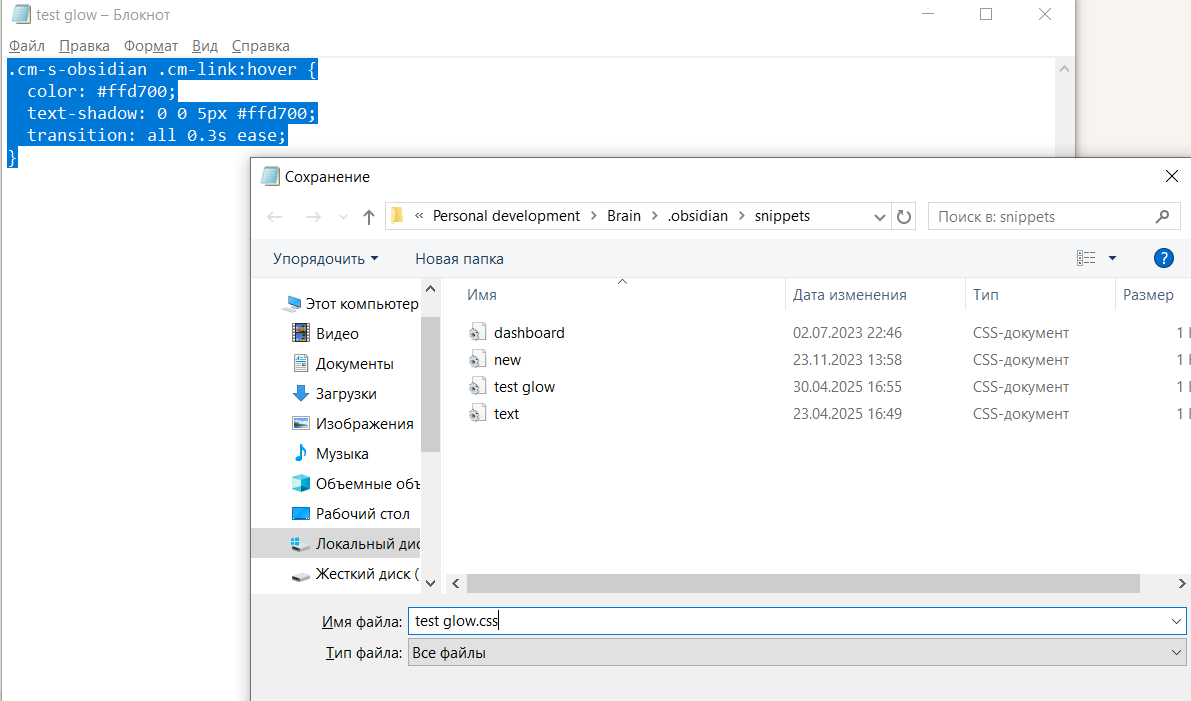
- Перезапусти Obsidian или просто активируй его переключателем в списке,
🔥 Пример моего кастомного CSS-файла

.callout[data-callout="health"] {
    --callout-color: 255, 199, 234;
    --callout-icon: activity;
}
▶️ Что делает это правило:
-
health— это имя callout-блока. В Obsidian ты пишешь:>[!health], и этот блок получит особый стиль. -
--callout-color— устанавливает нежно-розовый фон (цвет взят отсюда) -
--callout-icon: activity;— добавляет иконку “пульс” (взято с Lucide Icons)

.cm-s-obsidian .cm-link:hover {
  color: #ffd700;
  text-shadow: 0 0 5px #ffd700;
  transition: all 0.3s ease;
}
▶️ Что делает это правило:
-
Меняет цвет ссылок при наведении на золотой
#ffd700 -
Добавляет мягкое свечение (text-shadow) для акцента
-
transition— делает эффект плавным
.callout[data-callout="мотивация"] {
  --callout-color: 255, 183, 0;
  --callout-icon: "zap";
  border-radius: 10px;
  font-style: italic;
}
▶️ Что делает это правило:
-
мотивация— русское имя callout’а. Можно писать>[!мотивация]— и будет выделяться. -
Цвет — ярко-желтый, как маркер
-
Иконка ⚡
zapдобавляет энергию -
border-radius: 10px— закругляет углы -
font-style: italic— делает стиль “вдохновляющим”, как рукописный
✨ Что ещё можно делать с CSS-файлами?
Вот ещё несколько крутых идей:
-
Сделать разные стили для разных тегов — например,
#🧠подсвечивать синим, а#🔥— красным -
Оформить все таблицы с границами, тенями или зеброй
-
Изменить стили подсветки синтаксиса — например, свой цвет для
Dataviewкода -
Добавить фоновые изображения в определённые callout-блоки
-
Изменить оформление конкретных элементов в редакторе — например, скрыть номера строк или подсветить текущую строку
Кейсы:
-
Фон приложения или панелей. С помощью CSS можно установить произвольное фоновой изображение или цвет. Например, чтобы задать фоновую картинку в основном окне, можно использовать селектор
.horizontal-main-container, как в этом сниппете:.horizontal-main-container { /* Фоновое изображение на весь рабочий экран */ background: url(https://images.unsplash.com/photo-1454496522488-7a8e488e8606?…); background-size: cover; }Здесь
background-size: coverрастягивает картинку по всей области. Кроме того, рекомендуется сделать фон заметок прозрачным, например через--background-primary: transparent;, чтобы было видно фон под ним. Такая настройка позволяет красиво оформить задний план -
Размер и тип шрифтов. Шрифты задаются через CSS-переменные темы или напрямую через
font-size. Общее изменение базового размера шрифта удобно делать через переменные (например,--font-size-base), либо используя медиа-запросы для разных устройств. Пример из форума Obsidian для разной величины шрифта на ПК и мобильном:@media (min-width: 768px) { .cm-line { font-size: 14px; } /* Desktop */ } @media (max-width: 480px) { .cm-line { font-size: 16px; } /* Mobile */ } @media (min-width: 480px) and (max-width: 768px) { .cm-line { font-size: 17px; } /* Tablet */ }Этот сниппет меняет размер текста в редакторе для разных ширин экрана.
-
Цвета ссылок и выделений. Цвет внутренних ссылок можно менять, переопределяя переменные или селекторы. Например, чтобы изменить цвет «мёртвых» (неразрешённых) ссылок, в CSS-сниппете указывают:
.markdown-rendered .internal-link.is-unresolved {
  /* Цвет неразрешённой ссылки */
  --link-unresolved-color: #6272a4;
  font-size: var(--font-ui-small);
}
Это пример из обсуждения на форуме [27], который задаёт другой оттенок неразрешённой ссылки. Для общих цветовых настроек (фонового и декоративного цвета ссылки) можно использовать CSS-переменные темы, например
--link-unresolved-color,--link-unresolved-decoration-color. Аналогично, при поиске вы можете настроить цвет найденного текста: один из примеров делает фон прозрачным и меняет цвет найденных фрагментов на цвет акцента темы:.workspace-leaf-content[data-type="search"] .search-result-file-matched-text { background: none; color: var(--text-accent); }Такое правило убирает жёлтую подсветку и задаёт найденным словам основной цвет текста.
-
Стилизация списков. Можно задать разные маркеры для разных уровней вложенности списка. Например, сниппет из GitHub меняет форму кружков в маркер-листах: первый уровень — закрашенный круг, второй — пустой круг, третий — квадрат, четвёртый — треугольник и т.д. Пример упрощённо:
/* Уровень 1: закрашенный круг */
.markdown-reading-view .markdown-preview-section ul li > .list-bullet:after {
  height: 7px; width: 7px; border-radius: 50%;
}
/* Уровень 3: квадрат */
.markdown-reading-view .markdown-preview-section ul li ul li ul li > .list-bullet:after {
  height: 7px; width: 7px; border-radius: 0%;
}
/* Уровень 4: треугольник */
/* (с помощью border-стилей создаётся треугольник) */
Полный код и подробности — в сниппете [25] (GitHub), который обеспечивает разную форму маркеров на 5 уровнях списка.
-
Панели и иконки. Через CSS можно прятать или менять элементы интерфейса. Например, чтобы скрыть иконки ненужных плагинов на боковой панели (ribbon), можно обращаться к элементам по
aria-labelи даватьdisplay: none:.clickable-icon[aria-label='Templater'], .clickable-icon[aria-label='Toggle custom sorting'] { display: none; }Этот код убирает из риббон-меню кнопки плагинов Templater и Custom Sort. Подобным образом можно скрывать другие иконки или изменить порядок кнопок. Также можно настроить автоматическое скрытие ленты: пример решения с
body:has(.is-sidedock-collapsed)прячет ленту, когда свернут левый сайдбар (см. обсуждение [32]). -
Graph View (граф связей). Область графа представляет собой
<canvas>, который можно стилизовать подложенными градиентами или картинками. Например, дизайнеры предлагают сделать фон графа звёздным: задавать CSS дляcanvas, накладывая градиент и SVG со звёздами. Также из обсуждений известно, что можно наложить картинку фона на.workspace-leaf-content[data-type="graph"] .view-contentили его псевдоэлемент::after. Так, один из примеров делает размытый фон (картинка на весь фон графа) и затемняет его:.workspace-leaf-content[data-type="graph"] .view-content { z-index: 0; position: absolute; background-image: url(https://picsum.photos/200); background-size: cover; filter: blur(4px) brightness(50%) saturate(50%); left:0; top:0; right:0; bottom:0; }Это накладывает на граф фон с фильтрами размытости и затемнения. Есть и улучшенный вариант с
::after, чтобы граф остался на переднем плане:.workspace-leaf-content[data-type="graph"] .view-content::after { z-index: -1; content:""; position:absolute; background-image: url(https://picsum.photos/200); filter: blur(4px) brightness(50%) saturate(50%); left:0; top:0; right:0; bottom:0; }Такие стили заметно меняют оформление Graph View, делая фон более атмосферным (фрагменты кода взяты из обсуждения [40]).
-
Интерактивность изображений и видео. Для удобства чтения можно добавить «умное» масштабирование вложенных медиа. В одном сниппете для изображений при наведении меняется курсор, а при нажатии картинка разворачивается на весь экран:
.view-content img { max-width:100%; cursor:zoom-in; }
.view-content img:active { cursor:zoom-out; }
/* и правила для .image-embed:active для фиксации и центрирования */
Для видео можно назначать алиасы и соответственно ужимать плеер. Из переписки в телеграм-чатe: при добавлении к видео-объекту alias
vid-20применяется правило[alt~="vid-20"] video { width: 20%; }и видео сразу сжимается до 20% ширины экрана. То есть, поместив в заметку
![[video.mp4|vid-20]], мы получим уменьшенное видео. Этот приём улучшает UX при работе с большими медиафайлами (пример взят из чата пользователя). -
Адаптация под мобильные устройства. С помощью медиазапросов можно подстраивать интерфейс для мобильных экранов. Помимо примера с размером шрифта выше, часто настраивают ширину панелей или другие размеры. Например, можно изменить размер папок и пунктов в боковом дереве:
@media (max-width: 480px) {
  .tree-item-children, .nav-folder-title {
    font-size: 17px;
  }
}
(фрагмент взят из того же обсуждения, где настраивают шрифты и элементы панели навигации для мобильных). Такая адаптация делает приложение удобным на маленьких экранах.
Идем дальше?