Из раннего ролика
Это материал из более раннего видео — интерфейсы и функции ИИ-сервисов с тех пор могли измениться. Сама идея и подход остаются актуальными.
⚙️ Google-инструменты сильны по отдельности. Но с Gemini — это уже экосистема.

🔗 Как работают интеграции Gemini?
Gemini можно подключить ко всем твоим Google-сервисам:
- Gmail
- Google Docs
- Google Таблицы
- YouTube
- Google Drive
После этого Gemini:
Анализирует письма, документы и файлы,
Генерирует отчёты:
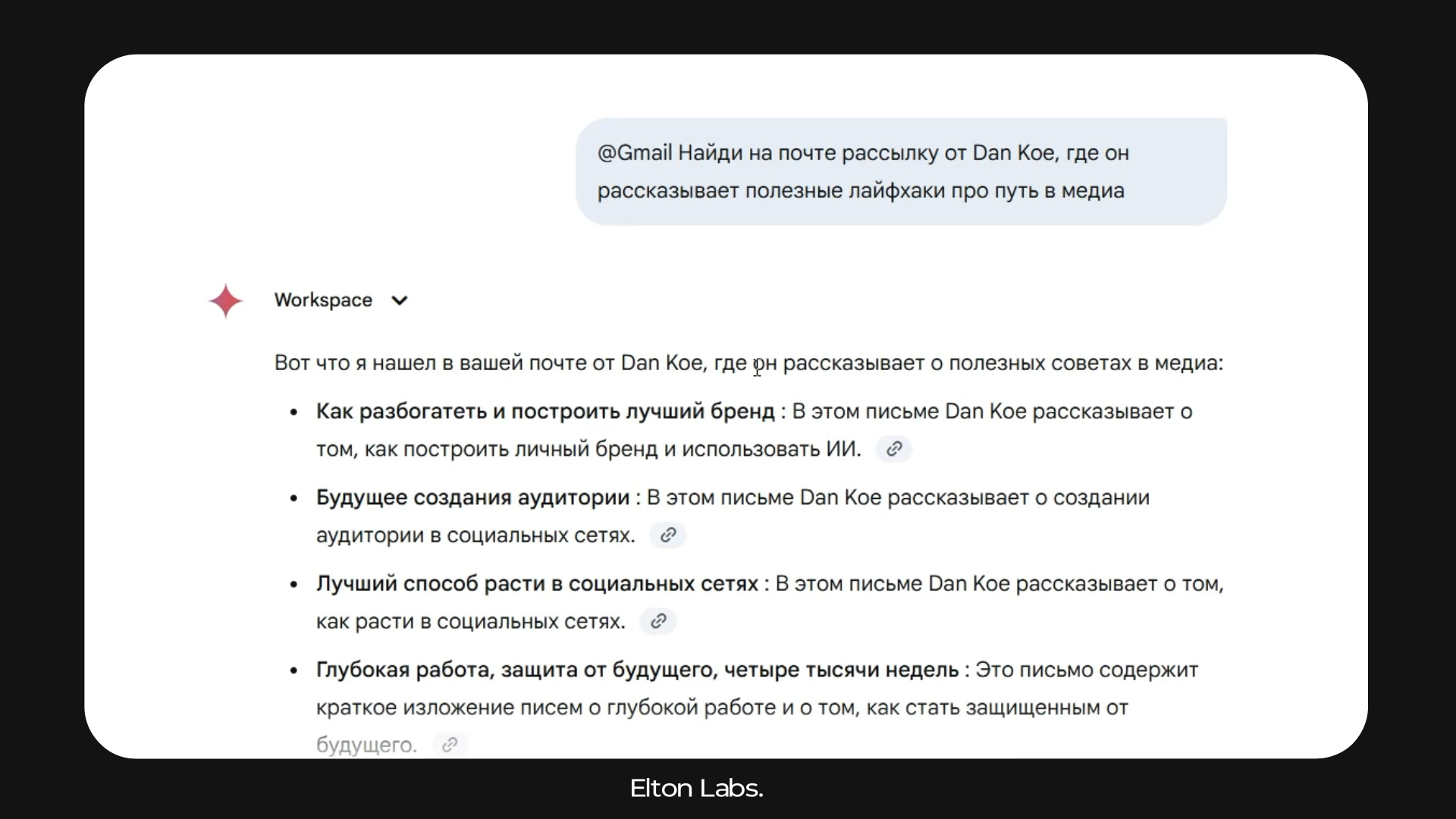
Находит нужную информацию:
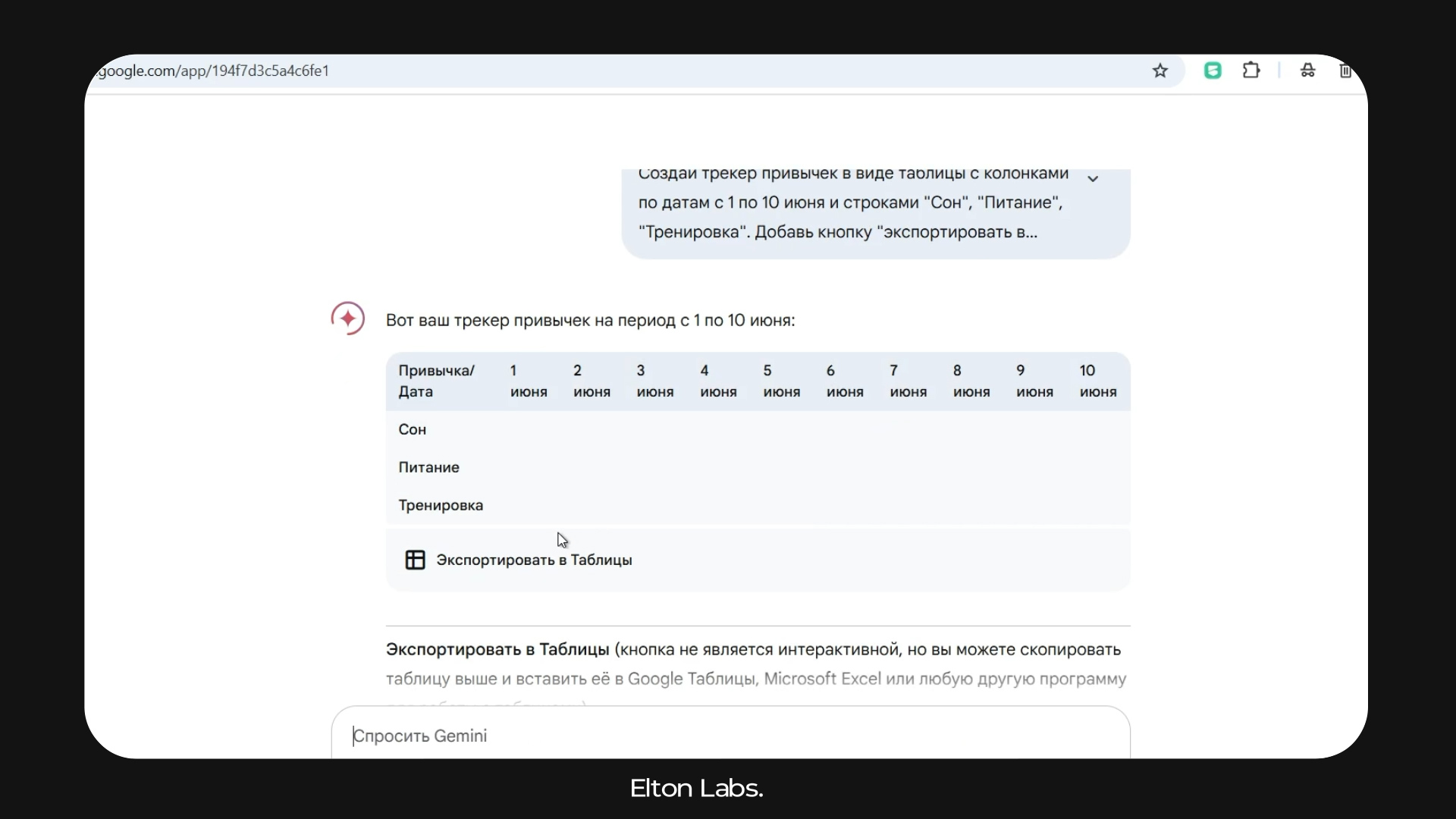
Создаёт таблицы и графики
Вытаскивает суть из YouTube-видео и PDF
🔐 Как подключить?
-
Перейди в Настройки → Приложения
-
Активируй доступ к Gmail, Drive, YouTube и другим сервисам
-
Убедись, что разрешения даны
💡 Можно отключить, например, сервисы путешествий, если они не нужны
📩 Gemini + Gmail
Gemini может:
- найти нужные письма среди десятков рассылок,
- извлечь ключевые идеи,
- пересказать содержание письма,
- сгенерировать ответ от твоего имени
Пример:
@Gmail Найди письмо от Dan Koe, где он пишет о мышлении предпринимателя. Перескажи и выдели ключевые идеи
💬 Подходит для креаторов, маркетологов, менеджеров, у которых завал в почте
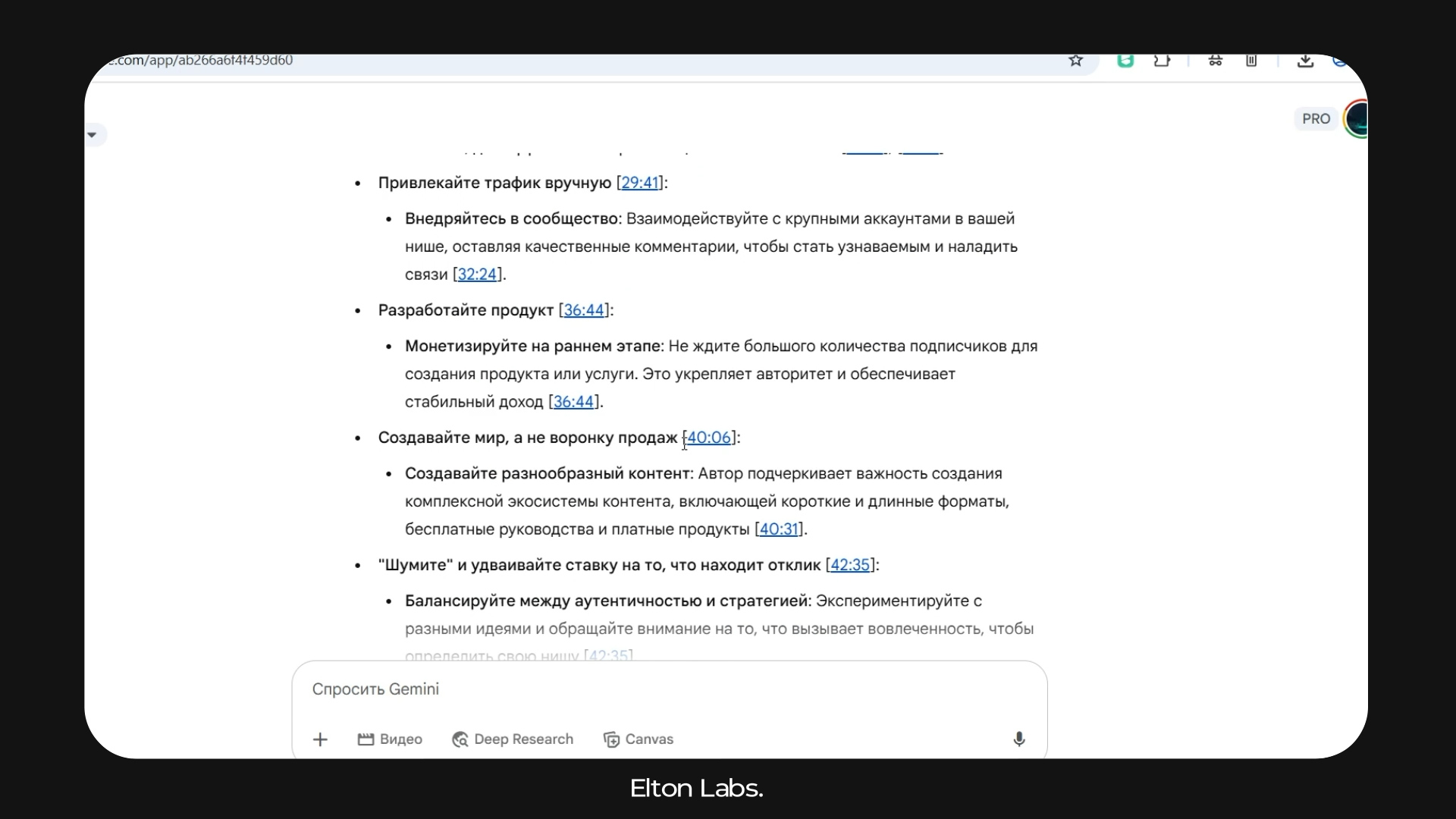
🎥 YouTube + Gemini
Gemini может:
- анализировать видео по ссылке,
- выдавать инсайты,
- подсказывать, на какой минуте что сказано,
- выделять советы, примеры, метафоры
Пример:
@Youtube *вставьте ссылку* Проанализируй это видео. Выдели 3 ключевые идеи и неожиданный инсайт для новичка. Укажи таймкоды
💡 Работает только после включения интеграции
📁 Google Drive + Gemini
Возможности:
- поиск нужных PDF, DOC, XLSX файлов по запросу,
- резюме содержимого,
- фильтрация по дате, автору, теме
@Google Диск Выпиши из PDF-файла "Закон больших денег" 5 ключевых идей
@Google Диск Найди PDF-файл на моем диске Голдратт ЦЕЛЬ, и проанализируй вкратце, идеи упомянутые в этой книге, и относительно нынешних трендов составь краткий совет молодому предпринимателю
📊 Таблицы и генерация данных
Gemini умеет:
- создавать таблицы на основе текста или изображения
- добавлять формулы
- строить диаграммы и прогресс-бары
Кнопка "экспортировать" для фотографий:
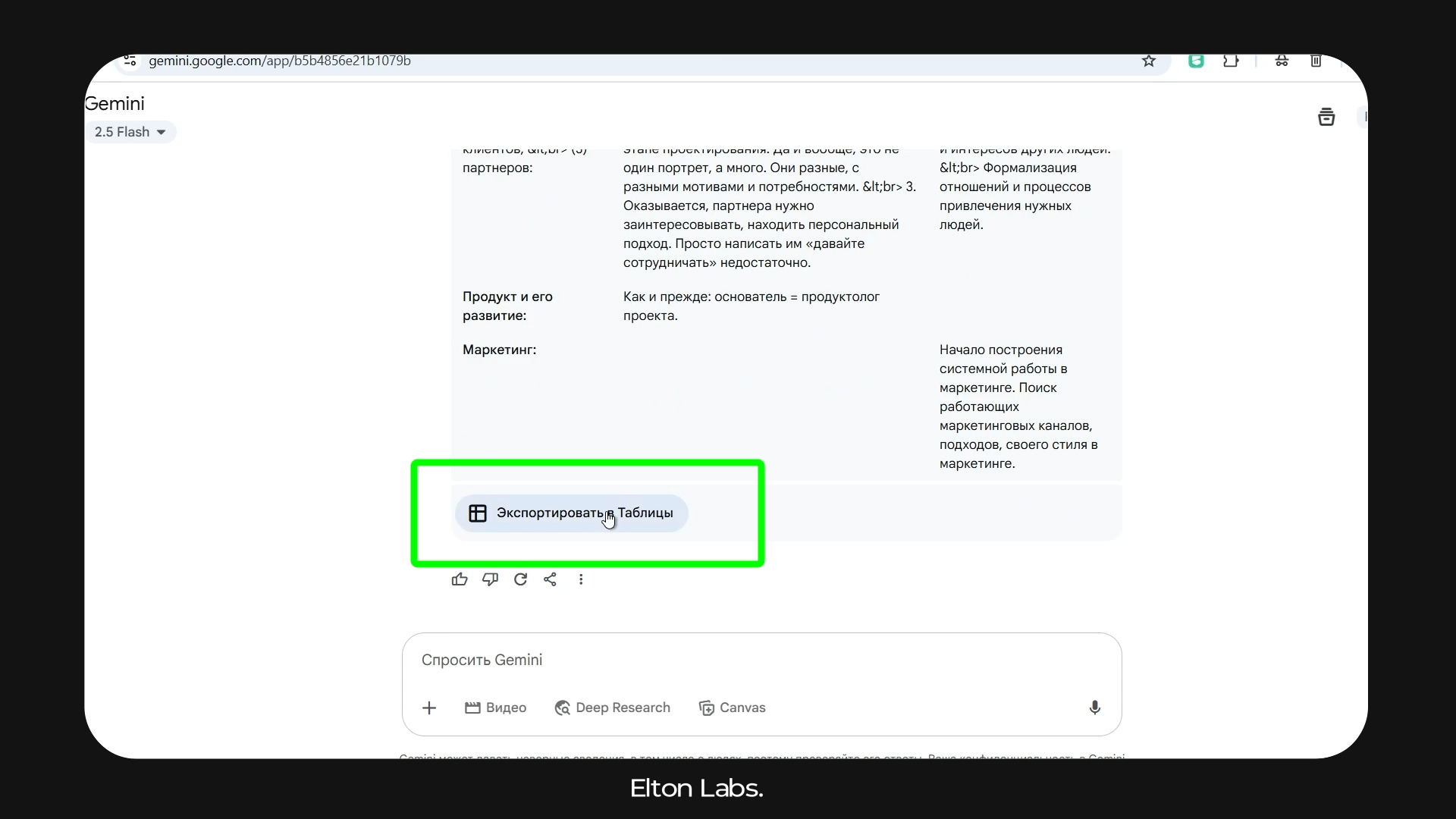
Прикрепляете вашу фотографию и пишите следующий промпт:
Экспортируй это в таблицу
Как мы создали трекер привычек:
- Попросили Gemini создать табличку:
Создай трекер привычек в виде таблицы с колонками по датам с 1 по 10 июня и строками "Сон", "Питание", "Тренировка". Добавь кнопку "экспортировать в Таблицы"
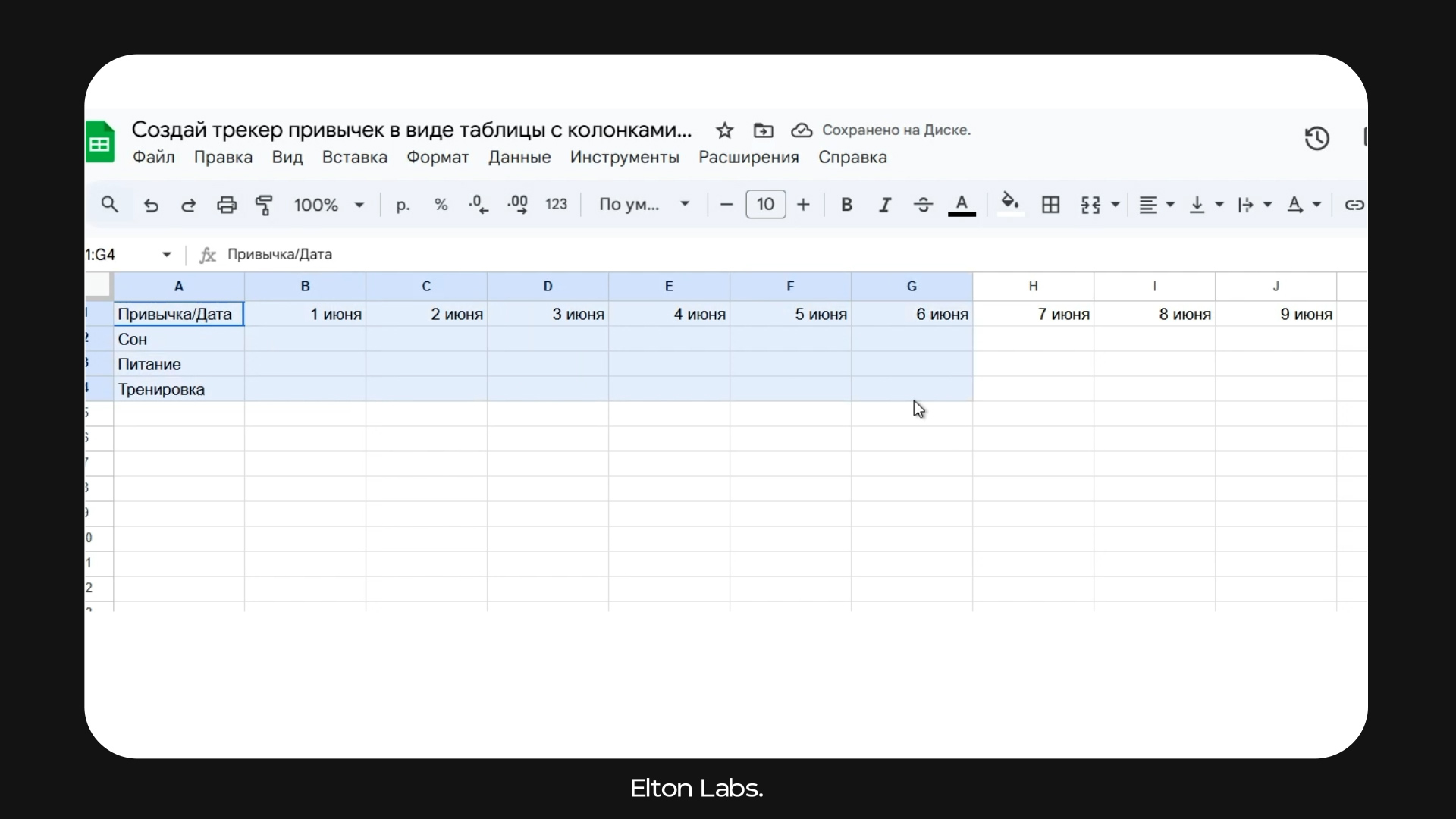
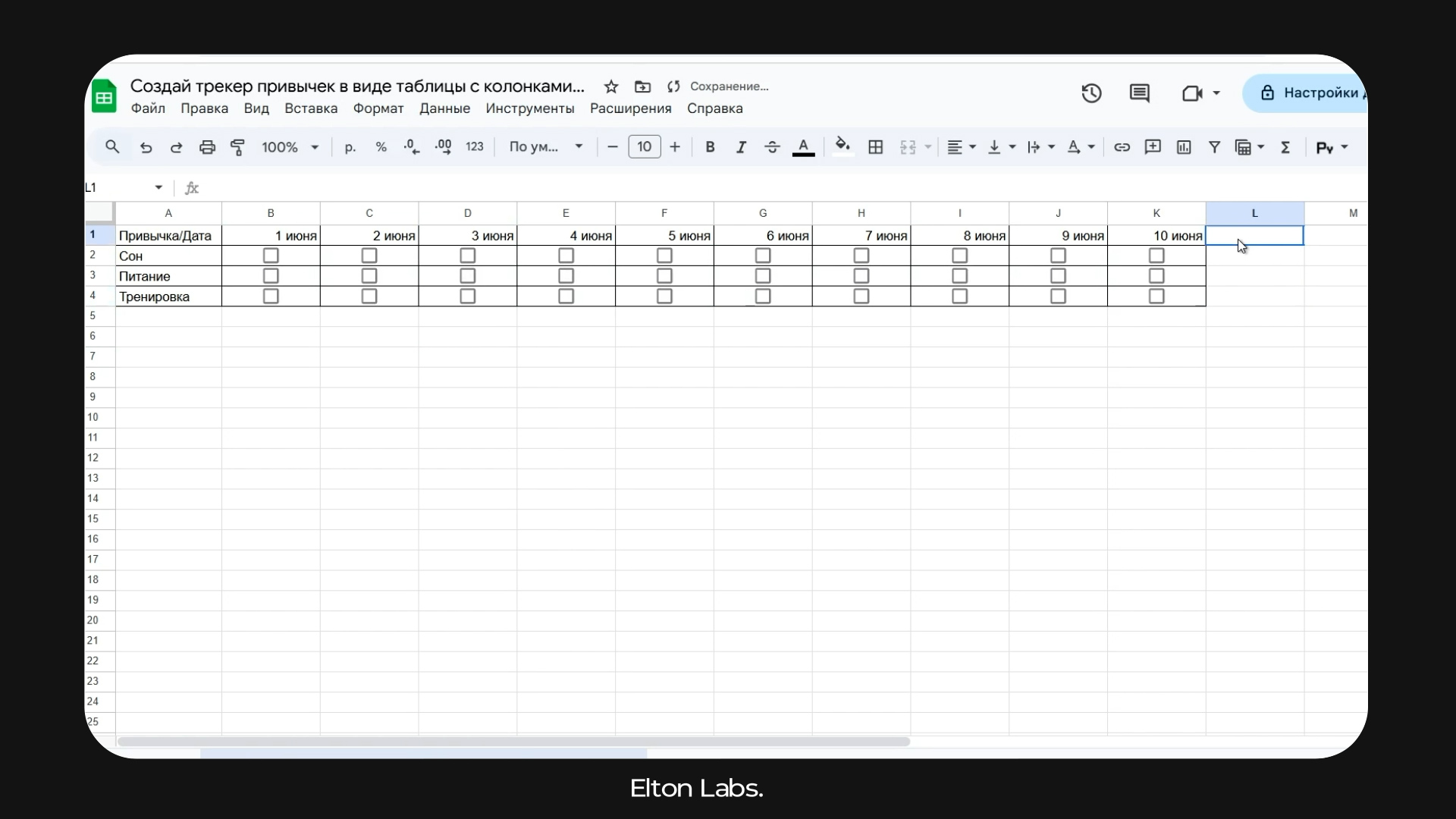
- Экспортировали в таблицу и привели в порядок
До:
После:
- Дальше нам нужно добавить прогресс в процентах, для этого мы попросим Gemini, который уже встроен в Google Sheets это сделать:
Кнопочка "Gemini":
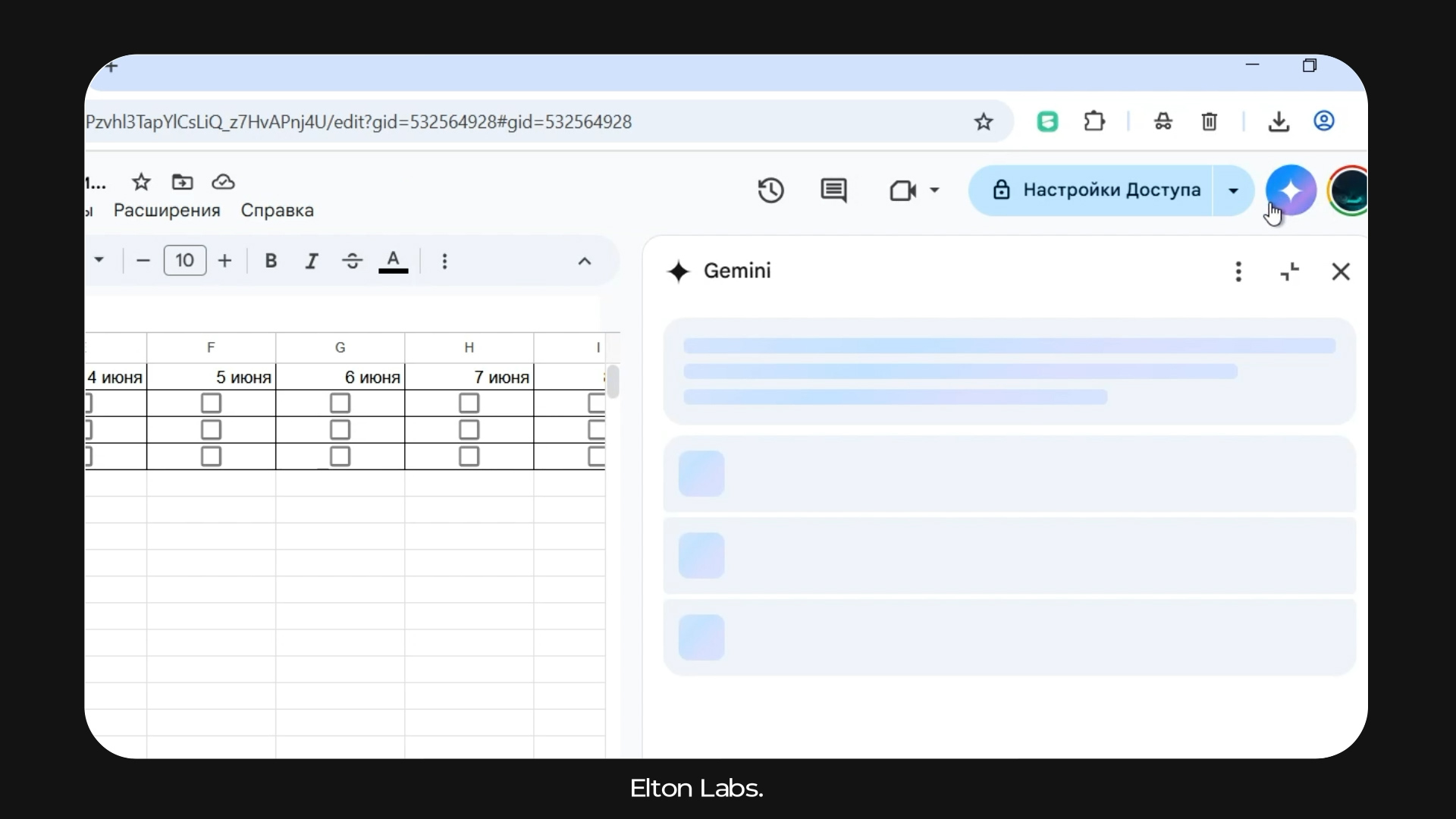
- Здесь мы просим Gemini создать нам ФОРМУЛУ, чтобы вставить его в ячейку M2.
Я хочу в ячейку L2 вставить итог в % по чекбоксам, которые идут от В2:К2
- процент выполненных привычек. Мне нужна формула на русском языке
для вставки.
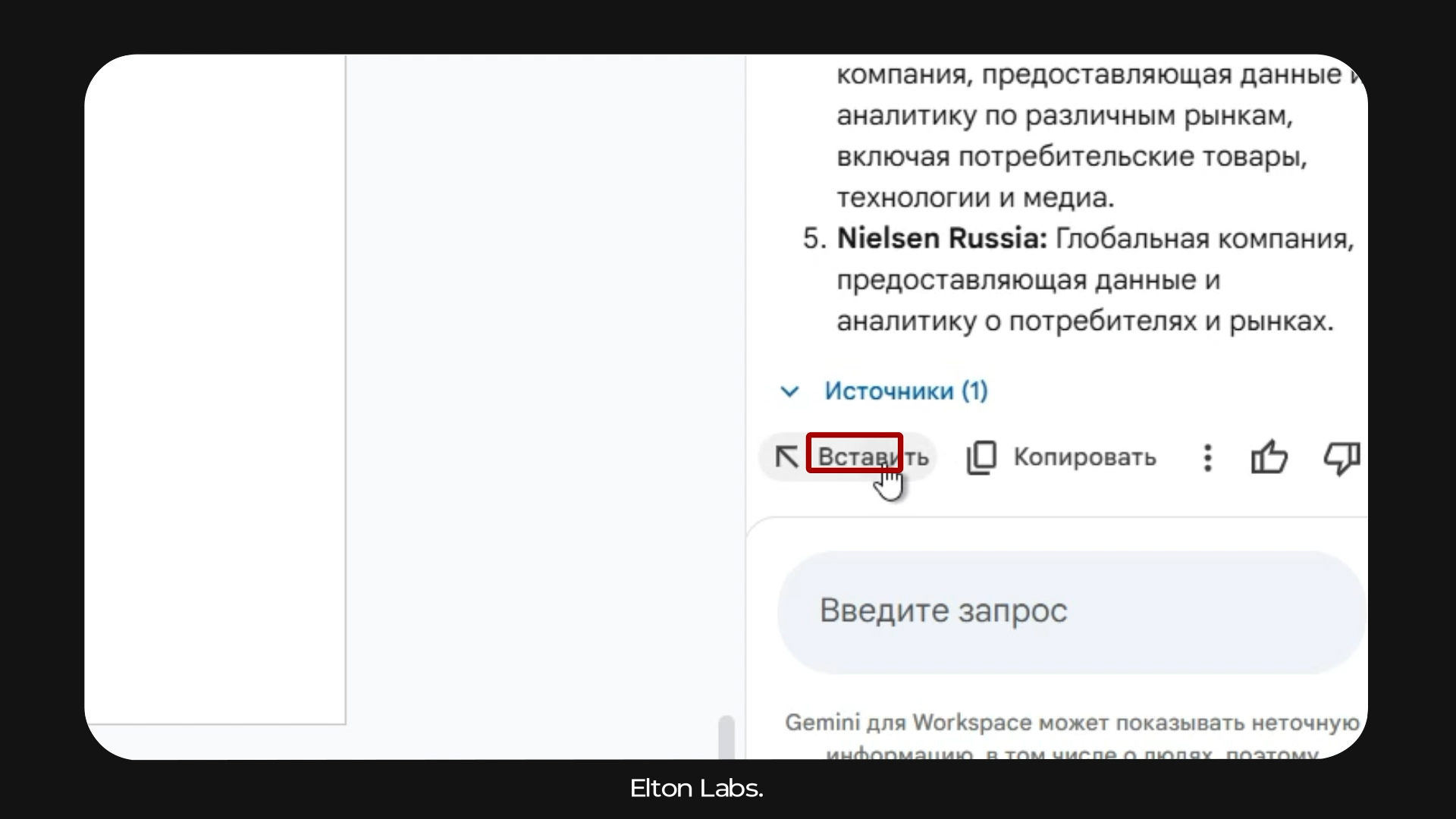
Полученную формулу вставляем в соответствующую ячейку с помощью кнопки “Вставить”
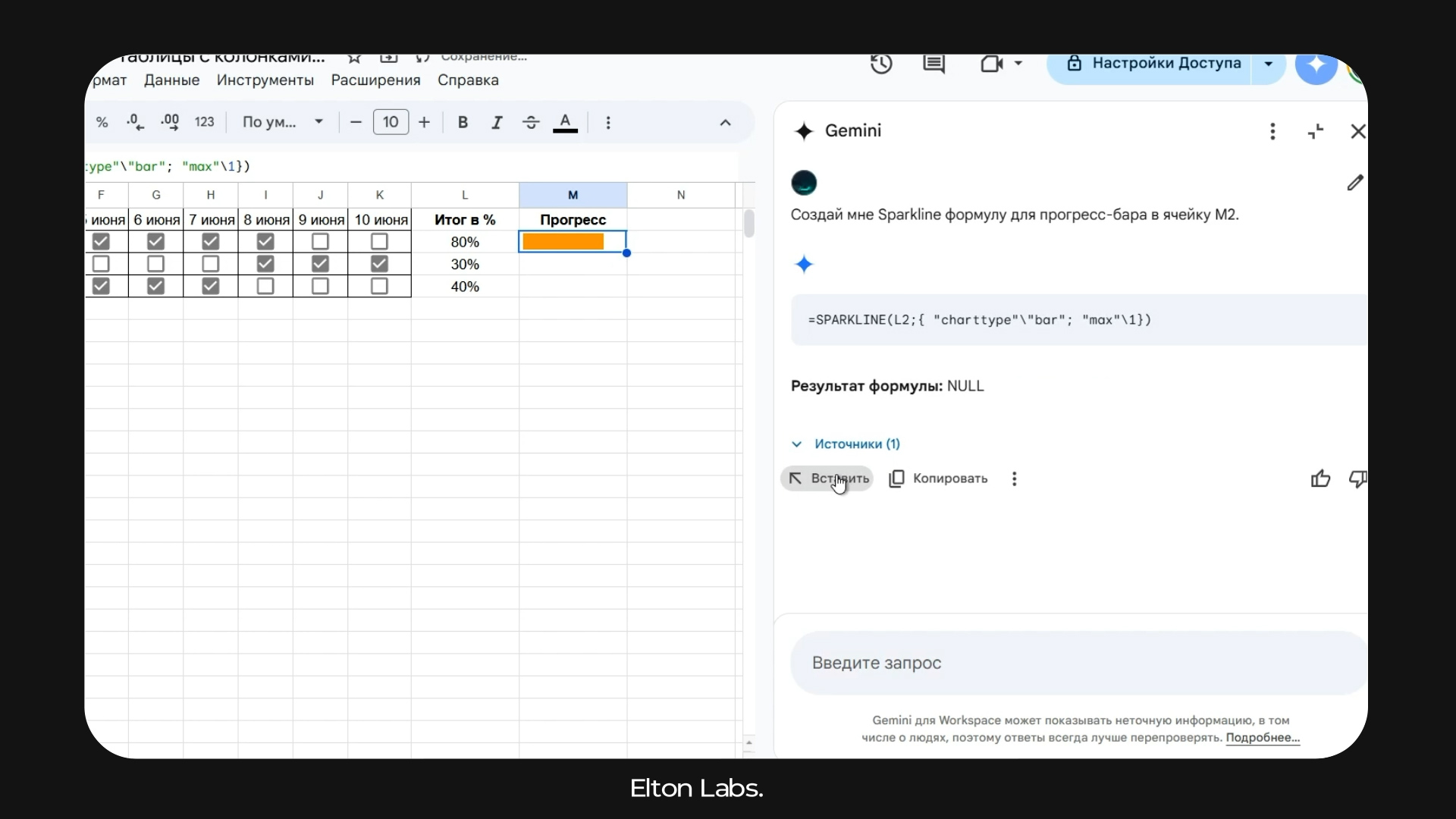
- Теперь мы хотим добавить прогресс-бар.
Если мы просто попросим добавить прогресс-бар, он может добавить самую примитивную из них. Поэтому просим его создать формулу с
Sparkline
Создай мне Sparkline формулу для прогресс-бара в ячейку M2.
Как вставить формулу:
🧠 Комбинации сервисов
Gemini хорош в комбинировании:
-
Находит PDF на Google Диске → анализирует → создаёт таблицу → отправляет на почту
-
Ищет ролик на YouTube → делает резюме → генерирует план действий в Google Docs
Идем дальше?