🛠 Создаём не просто заметки — строим цифровую среду под себя. Начнем с визуальной составляющей.
Зачем вообще настраивать дизайн?
-
Когда интерфейс не отвлекает, а помогает — ты начинаешь думать глубже и действовать быстрее.
-
Тема Minimal и сопутствующие плагины дают контроль над каждым элементом интерфейса.
1. Установка темы Minimal
Открой настройки → “Оформление” → “Настроить” → выбери тему Minimal.
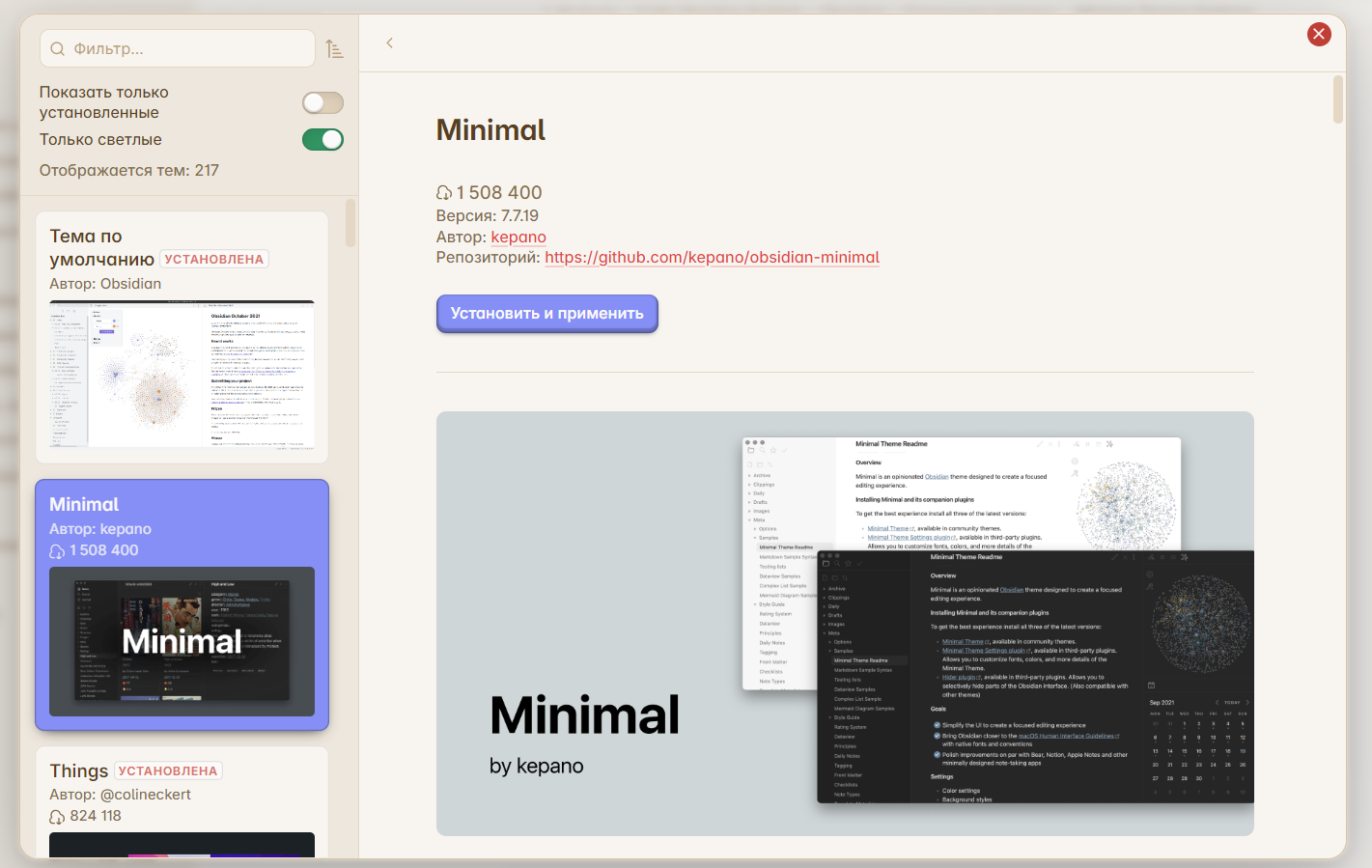
Эта тема делает интерфейс
чистым, лёгким и готовым к кастомизации.
2. Плагин: Minimal Theme Settings
Установи и включи плагин Minimal Theme Settings.
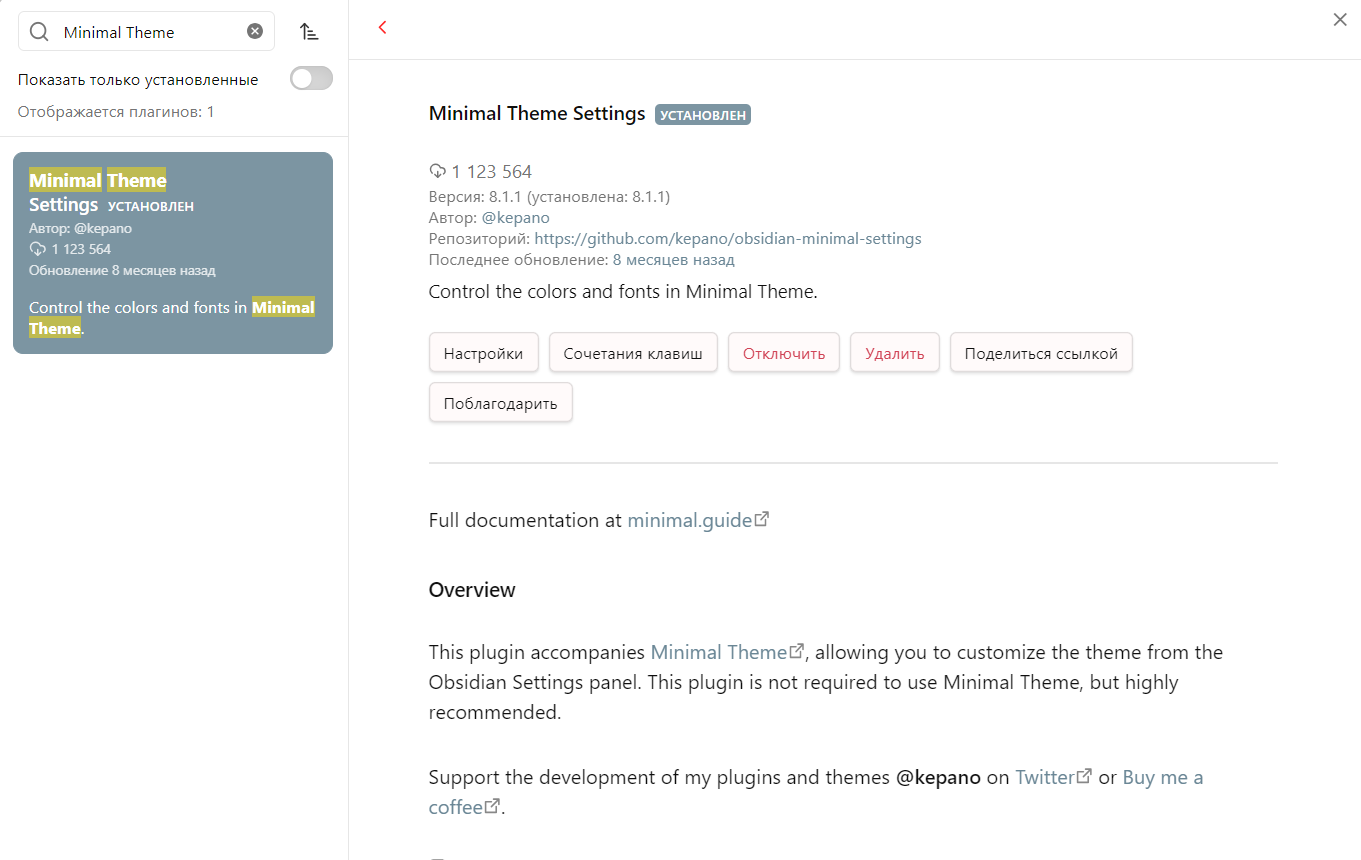
🎛 Объяснение настроек Minimal Theme Settings
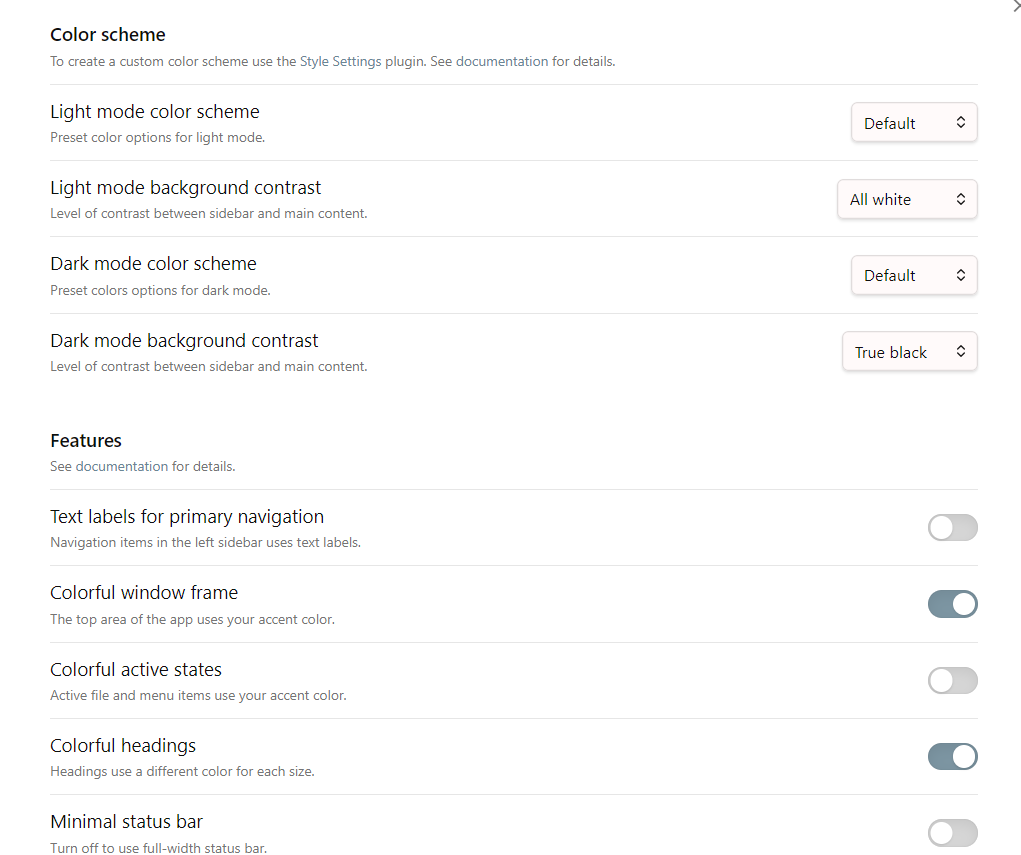
🎨 Цветовые схемы
Light mode color scheme
💬 Предустановленные цветовые схемы для светлой темы.
📌 Пригодится, если ты работаешь днём или хочешь светлый интерфейс.
Light mode background contrast
💬 Настройка контрастности между боковой панелью и основным окном в светлом режиме.
📌 Если хочешь визуально отделить области — делай контраст сильнее.
Dark mode color scheme
💬 Предустановленные цветовые схемы для тёмной темы.
📌 Полезно, если ты работаешь ночью и хочешь комфортные цвета.
Dark mode background contrast
💬 Контраст между боковой панелью и основным окном в тёмном режиме.
📌 Удобно, чтобы быстро ориентироваться в интерфейсе, не напрягая глаза.
🧩 Интерфейс и навигация
Features
💬 Разные функции темы. См. официальную документацию для подробностей.
📌 Общая группа, включает всё ниже.
Text labels for primary navigation
💬 Кнопки в левой панели показывают не только иконки, но и текст.
📌 Если не помнишь, что значат иконки — включи.
Colorful window frame
💬 Верхняя рамка приложения окрашивается в цвет акцента.
📌 Добавляет визуального стиля, если хочешь живой интерфейс.
Colorful active states
💬 Активный файл и выбранные пункты меню подсвечиваются цветом акцента.
📌 Помогает быстро понять, где ты сейчас находишься.
Colorful headings
💬 Заголовки разного уровня (#, ##, ###) имеют разный цвет.
📌 Полезно, если ты визуал и хочешь быстрее ориентироваться по структуре текста.
Minimal status bar
💬 Включает компактный статус-бар. Отключи, если хочешь полноразмерную строку.
📌 Если хочешь максимум простора для текста — включай.
Trim file names in sidebars
💬 Сокращает длинные названия файлов в боковой панели, добавляя ”…”
📌 Помогает, если у тебя длинные имена файлов и узкая панель.
Workspace borders
💬 Добавляет разделительные линии между элементами интерфейса.
📌 Удобно, если хочешь ясности и разделения между окнами.
Focus mode
💬 Скрывает вкладки и статус-бар, пока не наведёшь курсор. Есть горячая клавиша.
📌 Идеально, чтобы сфокусироваться на тексте без отвлекающих элементов.
Underline internal links
💬 Подчёркивает внутренние ссылки ([[ ]]).
📌 Хорошо видно связи между заметками.
Underline external links
💬 Подчёркивает внешние ссылки (http://...).
📌 Удобно, чтобы отличать внешние ссылки от внутренних.
🖼 Медиа и блоки
Maximize media
💬 Изображения и видео занимают всю ширину строки.
📌 Красиво отображает скриншоты, особенно для твоих туториалов.
Chart width / Iframe width / Image width / Map width / Table width
💬 Настройка ширины для разных блоков: графики, iframe, картинки, карты, таблицы.
📌 Если хочешь, чтобы всё было симметрично и читабельно — регулируй под себя.
✒️ Типографика
Text font size
💬 Размер основного текста. По умолчанию — 16px.
📌 Если ты часто читаешь с экрана — можешь увеличить.
Small font size
💬 Размер шрифта в панелях и вкладках. По умолчанию — 13px.
📌 Оптимизируй под своё зрение и плотность информации.
Line height
💬 Межстрочный интервал. По умолчанию — 1.5.
📌 Если текст “сбивается”, сделай выше.
Normal line width / Wide line width
💬 Количество символов в строке. По умолчанию — 40 и 50.
📌 Удобно для баланса между читаемостью и экономией места.
Maximum line width %
💬 Ширина текста в процентах от окна. По умолчанию — 88%.
📌 Если тебе важно выравнивание или ты работаешь в узком окне.
Editor font
💬 Шрифт для редактора (в режиме редактирования). Заменяет настройки Appearance.
📌 Если хочешь один шрифт для чтения, а другой — для написания.
Идем дальше?