🧠 Как превратить хаос в систему:
Используем: MOC, Метод PARA, Метод CODE, Framework thinking, Zettelkasten и notebooklm в Obsidian
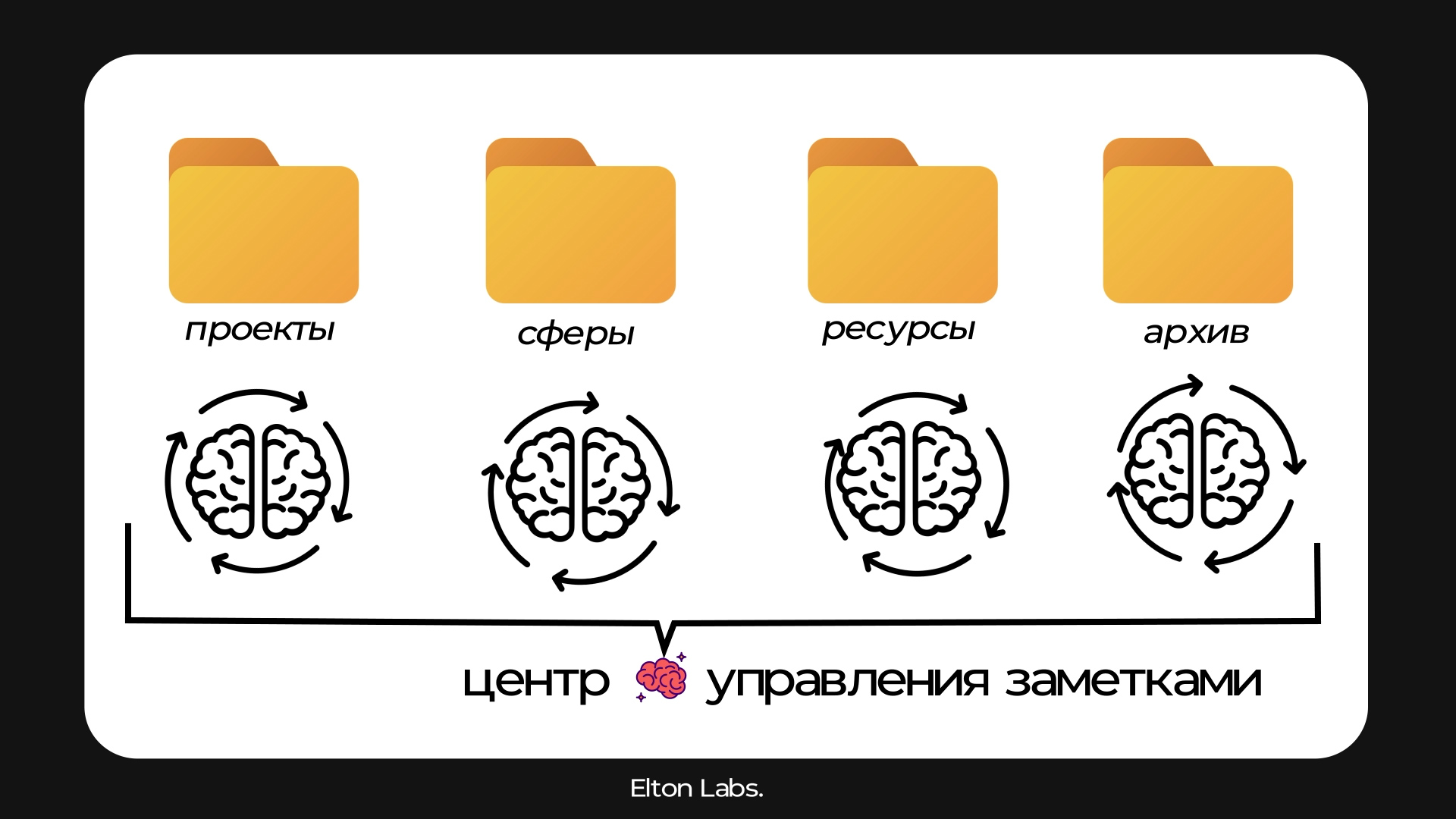
Obsidian предлагает уникальные возможности для организации системы заметок.
Но без правильного применения он превращается в хранилище случайных, слабо связанных и бесполезных записей. Эти заметки лежат как попало, в непонятных местах — и не работают на тебя.
В этой заметке ты узнаешь:
- Как создать центр управления своими заметками через MOC
- Как связать фреймворки CODE, PARA и Zettelkasten
- Как превратить заметки в инструмент мышления и действия
- Как использовать ИИ для создания связей, инсайтов и даже подкастов
CODE, PARA, Zettelkasten — как основа структуры
В прошлых выпусках я рассказывал о трёх фреймворках:
1️⃣ Метод CODE
12 фильтров, чтобы понять: стоит ли идея твоего внимания? Нужно ли создавать заметку с ней?
Подробнее прочитайте в Метод CODE
2️⃣ Zettelkasten
- Все заметки делятся на мимолётные, литературные и постоянные
- Мимолётная может превратиться в литературную — а затем в постоянную, когда оформится мысль
Мимолетная заметка — наши мимолетные мысли и идеи. Литературная заметка — теория, фреймворки, книги.
Постоянная заметка = мимолетная + литературная
3️⃣ Метод PARA
Projects, Areas, Resources, Archive
Когда заметка созрела — она попадает в одну из этих папок в зависимости от роли.
🔴 Но возникает проблема:
- Заметки просто лежат в папках
- Мы не возвращаемся к ним
- Нет контекста — нет связей. Нет общей картины.
- Obsidian становится самоцелью, а не инструментом
🗺️ Что спасает?
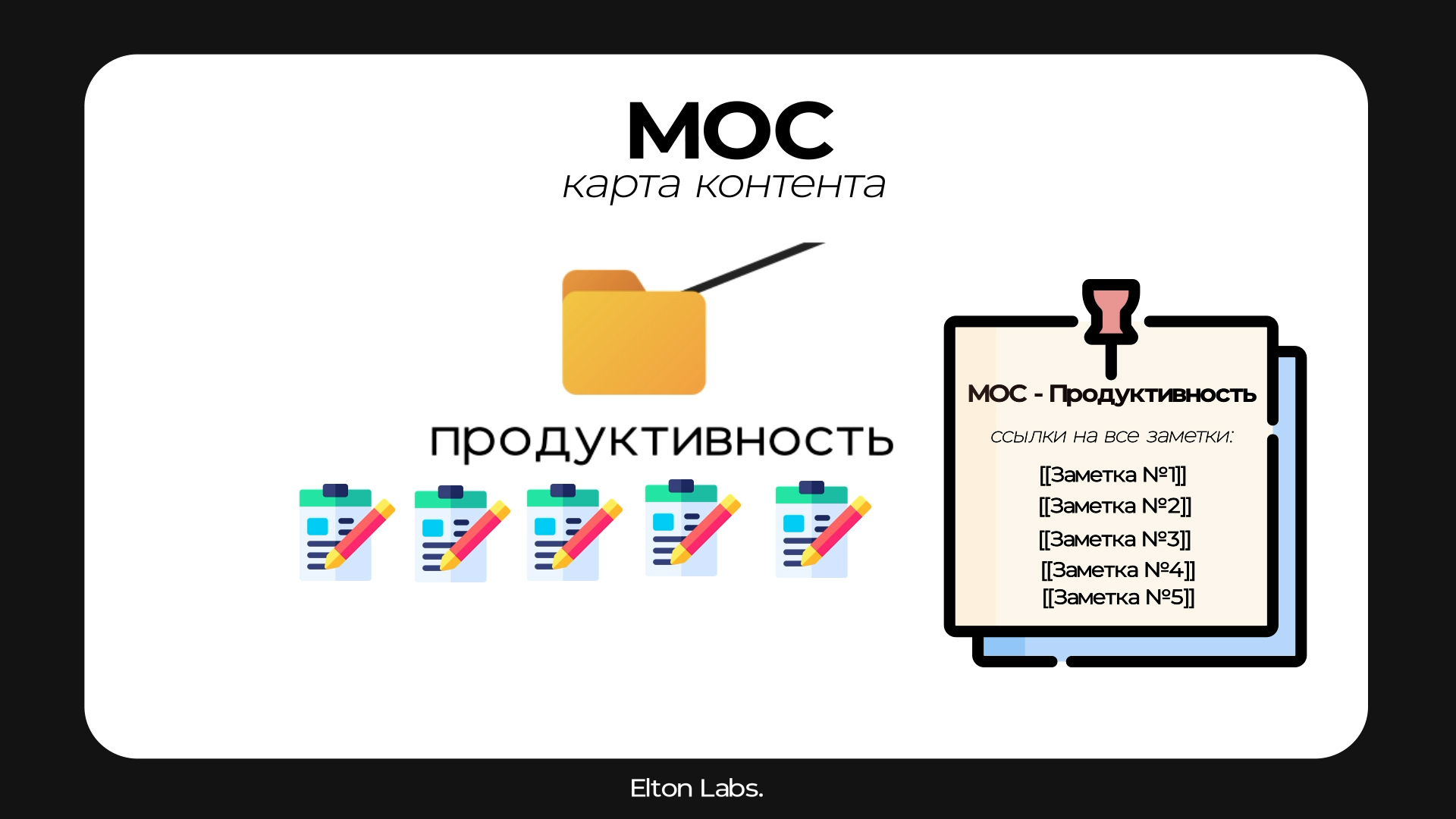
Что такое MOC?
MOC — это центральная заметка, которая собирает в себя ссылки на все заметки по теме.
Как это сделать?
- Ты просто создаёшь MOC в каждой подпапке PARA.
- Выделяешь заметки из подпапки
- Для этого зажми кнопку “Shift”
- Нажми на первую и последнюю
Как выделить заметки:
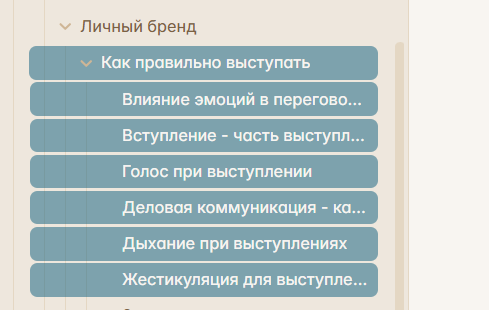
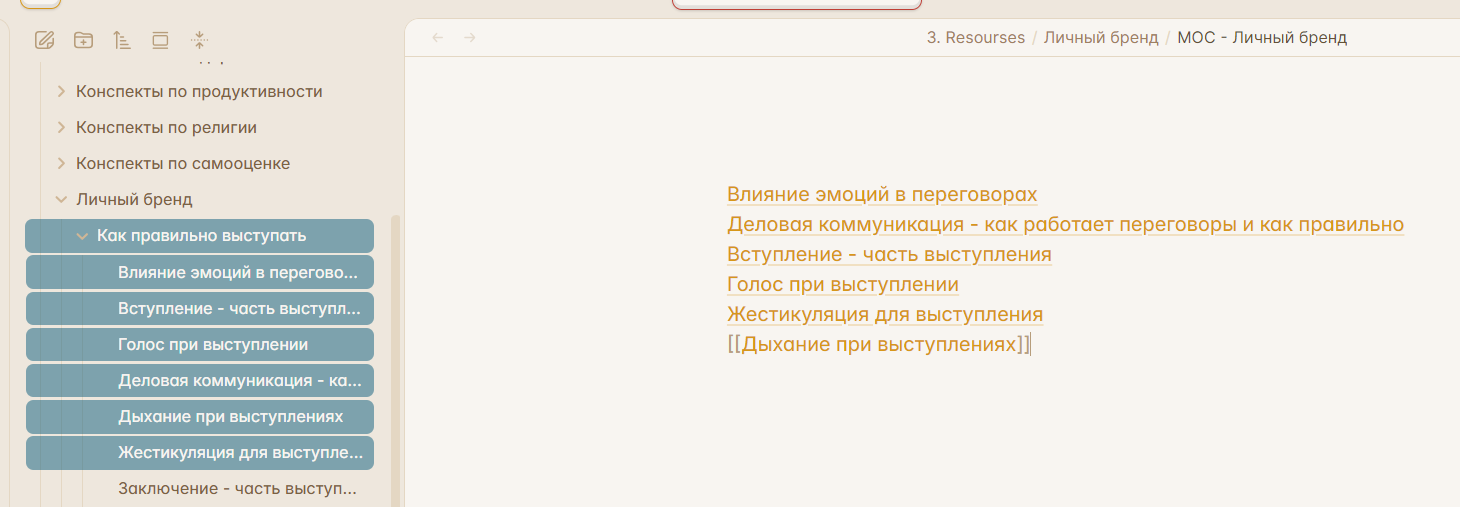
- Отпусти shift и левый кнопкой мыши - перенеси их в созданный MOC:
Получится так:
Примеры MOC:
MOC - ПродуктивностьMOC - СамоанализMOC - Здоровье
В одной теме могут быть много подтем, соответственно много MOC.
Всё индивидуально: количество MOC неограниченно, главное, чтобы было удобно ориентироваться позднее.
Зачем?
- Самое главное — видишь общую картину, все заметки по этой теме!
- Визуализируешь тему
- Видишь пробелы
- Связываешь фреймворки и практики
Можно вывести MOC на домашнюю страницу с помощью плагина Homepage.
Как выглядит у меня?
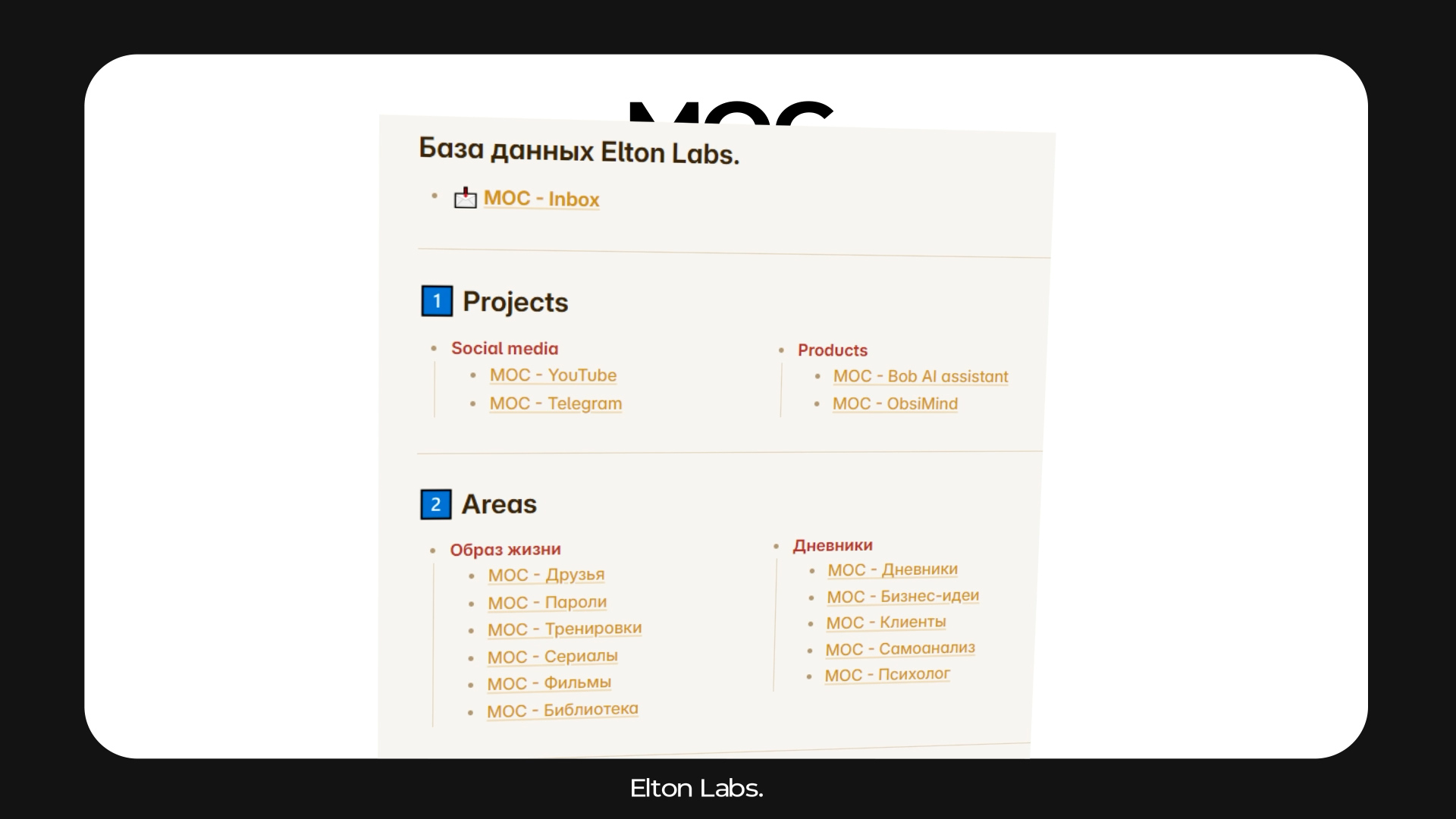
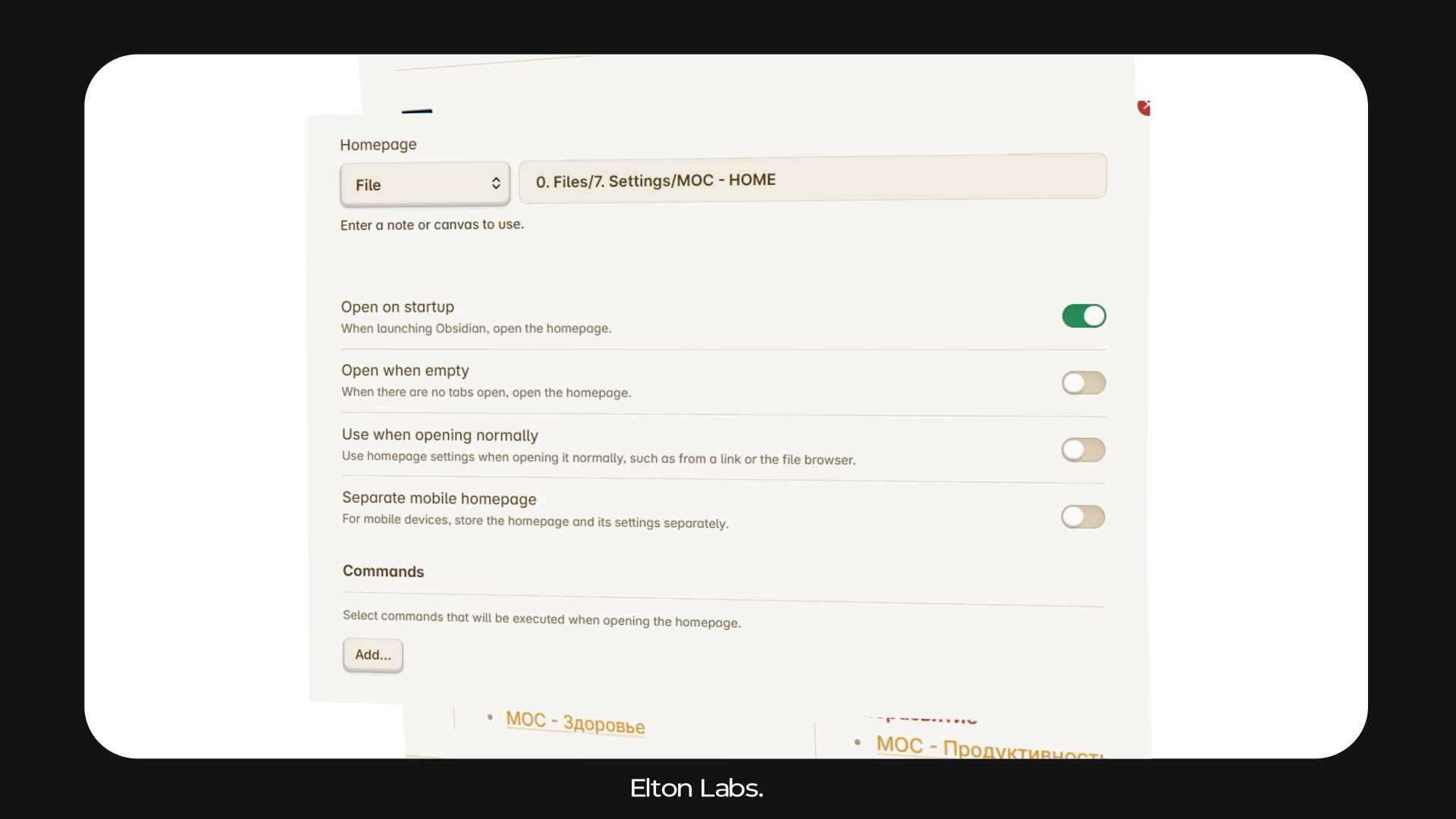
Мы видим все заметки в одной MOC, и что дальше?
А дальше.. Мы создаем из этого свой шаблон и фреймворк для размышлений и действий!
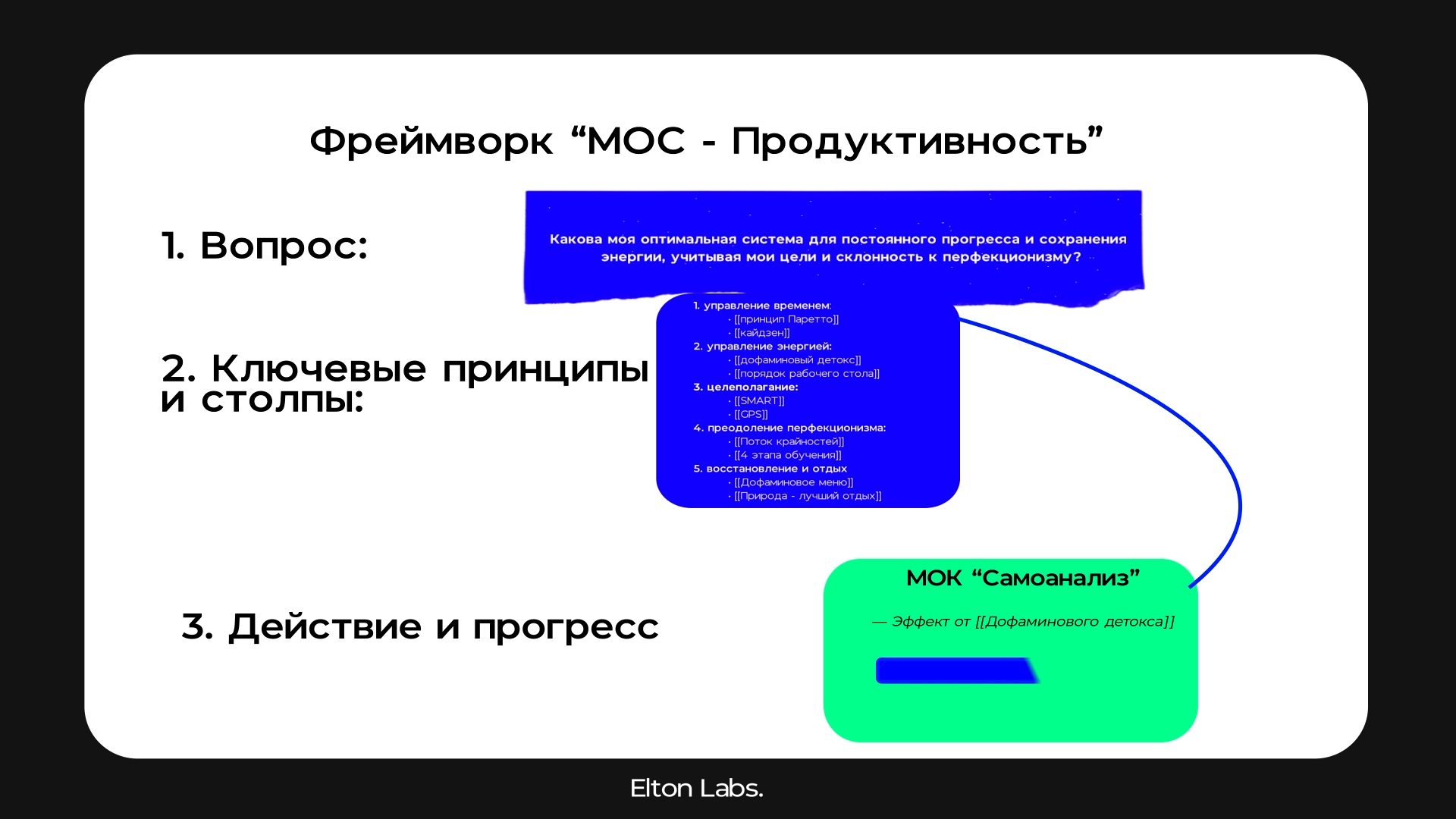
В видео на YouTube, мы превращали MOC “Продуктивность” в шаблон действий и размышлений.
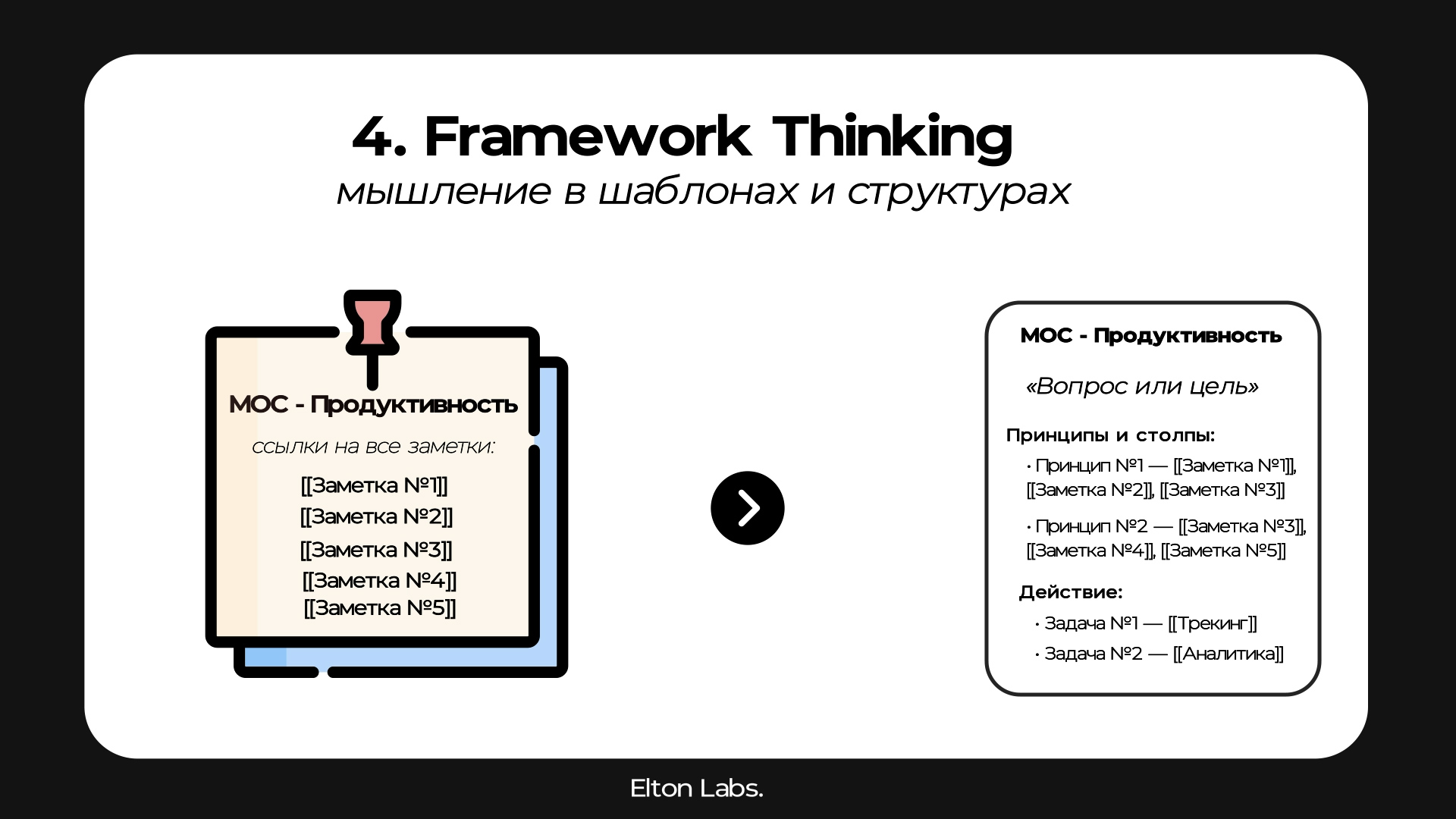
Например:
-
Ключевой вопрос
- Иногда это может быть один из 12 фильтр-вопросов - Метод CODE Например: «Какова моя оптимальная система для прогресса и сохранения энергии, учитывая мои цели и склонность к перфекционизму?»
-
Принципы и столпы ответа
- управление временем
- управление энергией
- правильное целеполагание
- система заметок
- преодоление прокрастинации и перфекционизма
- восстановление и отдых
-
Связи с другими MOC
Например, принцип «энергия» связан сMOC - Здоровье, а «перфекционизм» сMOC - Самоанализ -
Конкретные заметки
Связываем каждый принцип с конкретной заметкой -
Отслеживание прогресса
ЧерезAreas— Сферы жизни
⚙️ Пример из практики
-
Создаю мимолётную заметку:
“Хорошее выступление можно создать лишь с помощью необычных трюков”
Ставлю тег#мимолетные -
Через время — вижу её в
MOC - Inbox
Как выглядит заметка "MOC - Inbox"
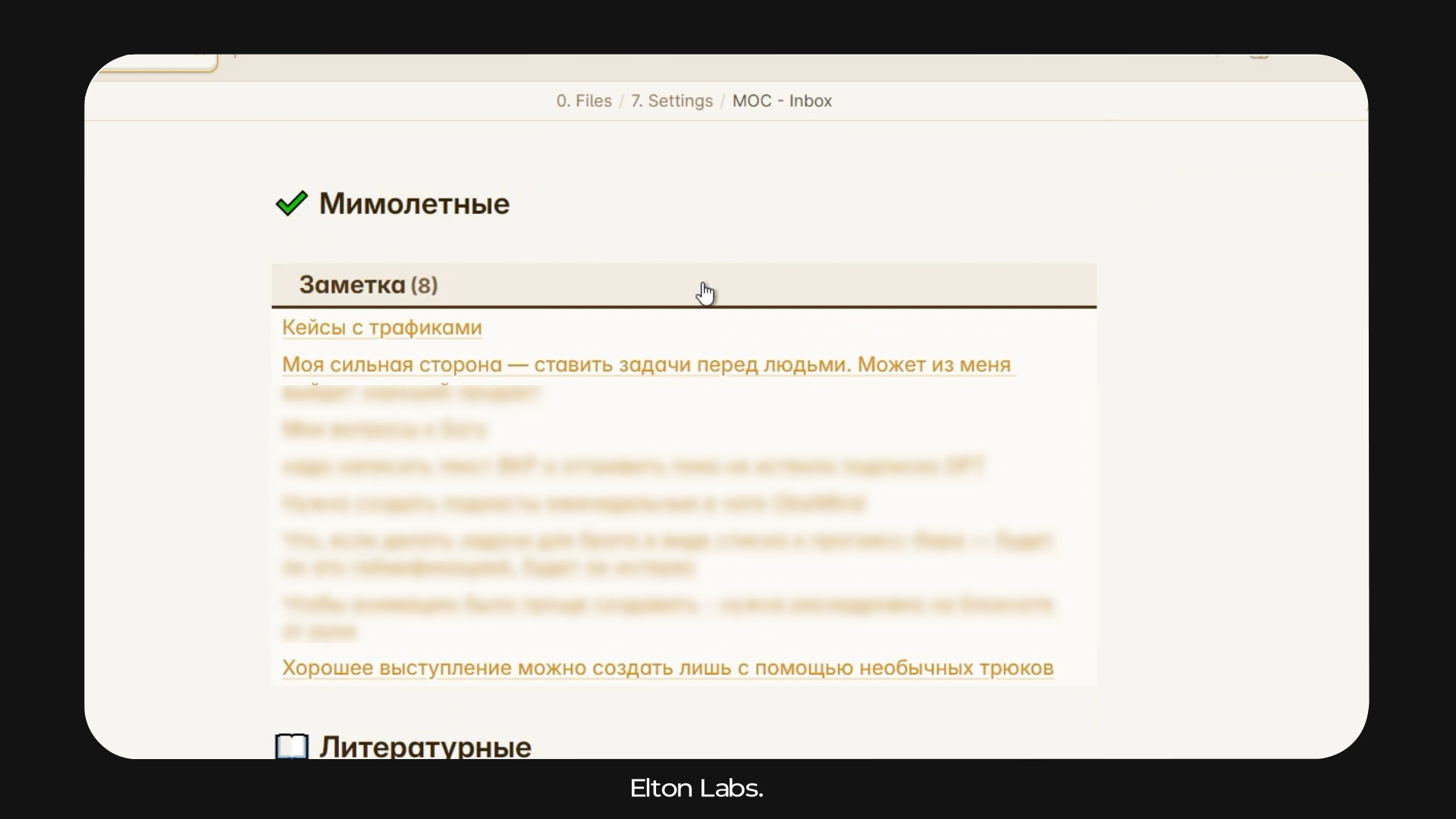
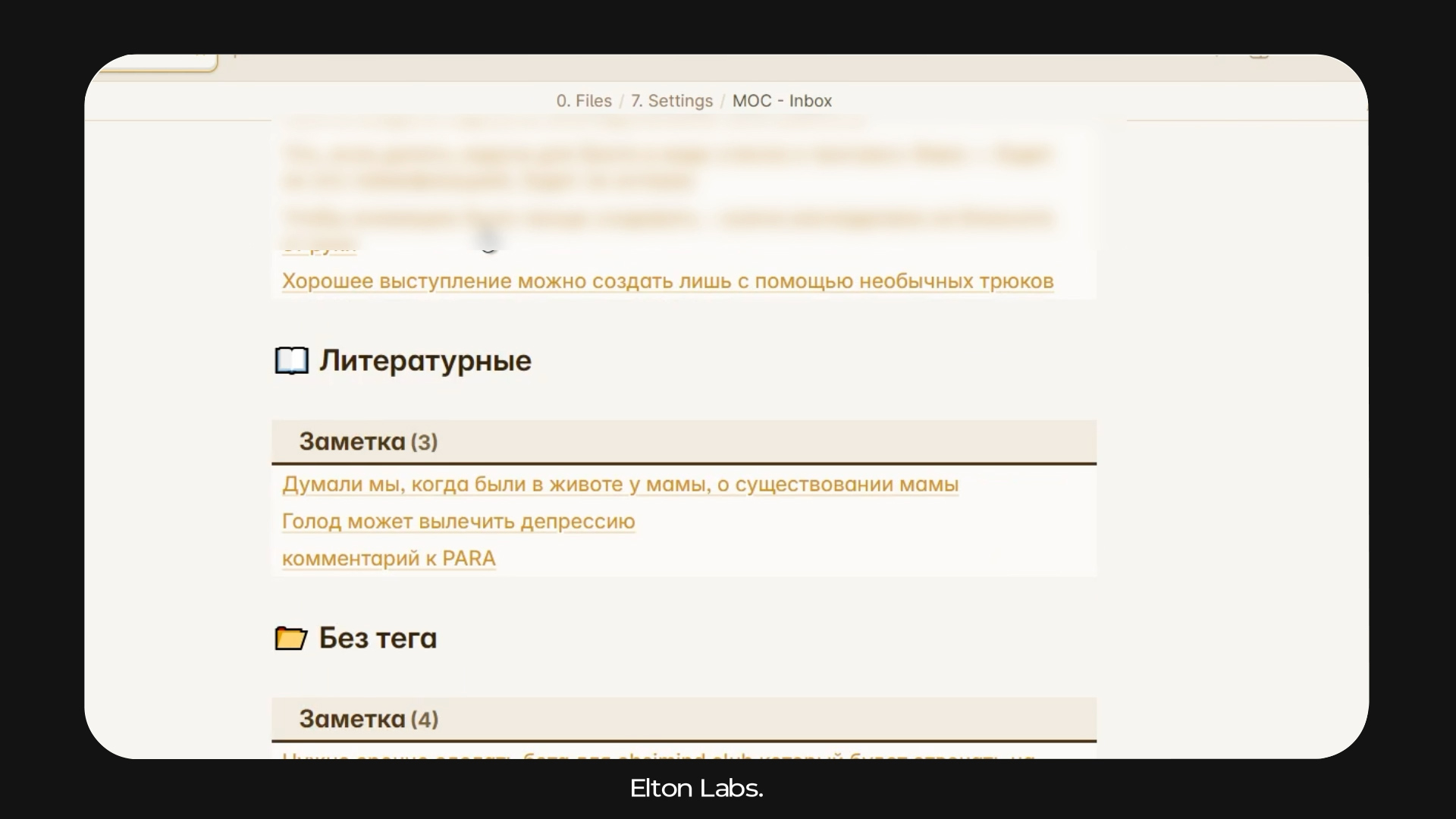
Как создать такую динамическую табличку со входящими заметками?
- Установите плагин Dataview
- Активируйте в настройках плагина строку “Enable Javascript…”
- Создайте заметку “MOC - Inbox”
- Вставьте следующий код
dataviewjs
const allPages = dv.pages('"0. Files/6. Inbox"');

// Категория 1 — с тегом #мимолетные
const mim = allPages.where(p => p.file.tags?.includes("#мимолетные"));

// Категория 2 — с тегом #литературные
const lit = allPages.where(p => p.file.tags?.includes("#литературные"));

// Категория 3 — без тегов вообще
const noTag = allPages.where(p => !p.file.tags || p.file.tags.length === 0);

// Вывод
dv.header(3, "✔️ Мимолетные");
dv.table(["Заметка"], mim.map(p => [p.file.link]));

dv.header(3, "📖 Литературные");
dv.table(["Заметка"], lit.map(p => [p.file.link]));

dv.header(3, "📂 Без тега");
dv.table(["Заметка"], noTag.map(p => [p.file.link]));
- В коде поменяйте путь к папке, где создаются у вас новые заметки (у меня это папка 6. Inbox, или же входящие)
- И всё. При создании новых заметок, после присвоения хештеги мимолетные или хештега литературные - заметка будет отображена в MOC “Inbox”
*итак, мы создали заметку “Хорошее выступление…” 3. Теперь открываем вновь его и развиваем свою мысль, превращая его в гипотезу:
- Добавляю мысль: нужен интерактив, лекционный формат устарел
- Подтверждаю из литературы: геймификация в презентациях
-
Таким образом превращаю в постоянную заметку
-
Теперь осталось выбрать в какую папку PARA он переместится: в Projects, Areas, Resources или же Archive.
-
Очевидно, что это отлично подойдет для папки Resources.
Я автоматически перемещаю заметку в соответствующую папку с помощью тега
-
Для этого я использую плагина Auto Note Mover
-
Указал в настройках папку, куда нужно перемещать, и указал тег-условие
Как выглядят настройки плагина Auto Note Mover:
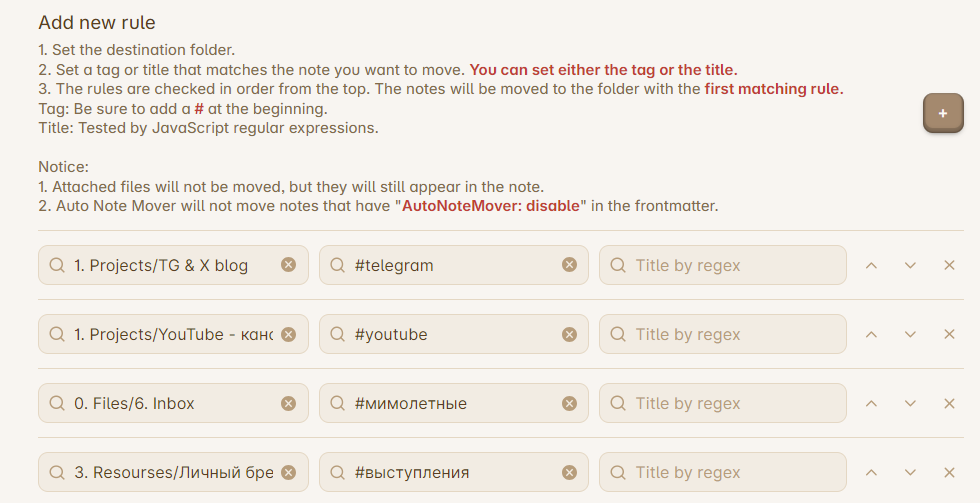
- теперь автоматически, когда я буду писать vystupleniya - заметка будет перемещена в папку “Личный бренд”
-
Затем я связываю эту заметку “Хорошее выступление…” с
MOC - Личный бренд -
Использую плагин
AutoMOC, чтобы вручную вставить обратные ссылки
Зачем я использую плагин AutoMoc, если можно использовать Dataview или “Обратные ссылки”
- Плагин Dataview не возвращает ссылку, а лишь визуализирует его - это значит, что я не могу просто взять и переместить заметку куда-то, а код dataview оставить.
- Плагин AutoMOC позволяет возвращать обратную ссылку, куда угодно - а затем и вовсе изменять его, перемещать.
- Для этого просто установите плагин AutoMOC
- Используйте команду “Add missed links”:
- Либо через CTRL + P (палитра команд) — “AutoMOC”
- Либо назначьте горячую клавишу через настройки → сочетания клавиш
- И финальный штрих - используем на практике. Например, у меня есть проект “Выступление на форуме”:
- я открываю заметку с подготовкой к выступлению
- в соседнем окне открываю MOC “Личный бренд” (или же MOC “Выступление”)
- И просто использую его в качестве шаблона при подготовке к выступлению, чтобы точно учесть все нюансы
Таким образом, я связывал папки Resources и Projects, не перемещая сами заметки между папками
А что если я не знаю как сделать MOC для себя?
Что, если не знаю?
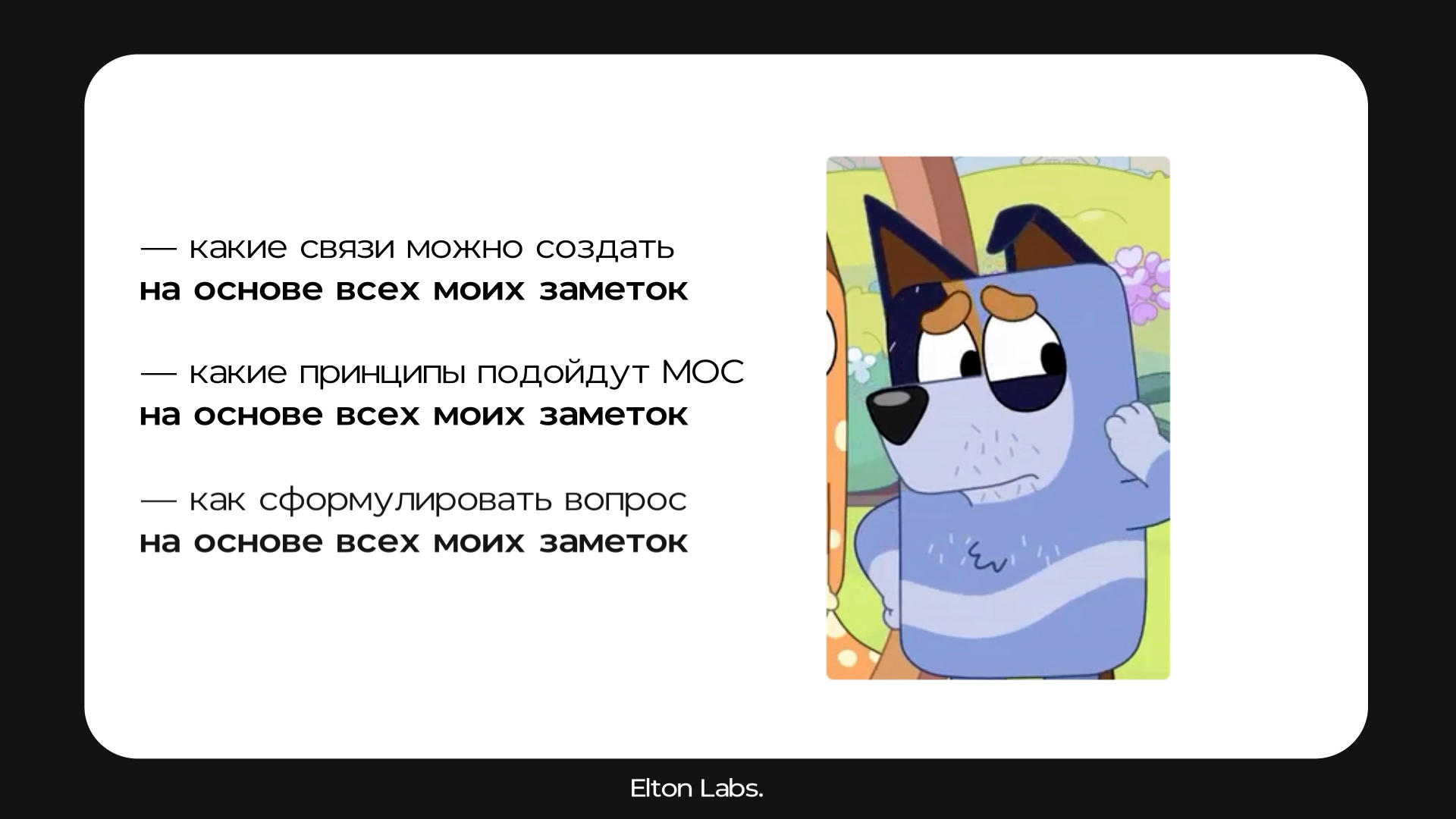
Подключаем ИИ для решения проблемы
-
Экспортируй 4 папки PARA в
.mdс помощью плагинаAdvanced Merge- Установи плагин Advanced Merge
- Включи в настройках галочку “Вкачать вложенные папки” (2 по списку)
- Нажимай на папки правой кнопкой мыши
- Выбирай “Объединить папку”
- Готово! Вы получите заметку со всеми заметками внутри вашей папки.
- Проделайте тоже самое с остальными папками PARA (projects, areas, resources, archive)
-
Загрузите их в NoteBookLM
-
Вставьте ему промпт для генерации MOC и связей между вашими заметками
-
Вы получите развернутое сообщение от ИИ с потенциальными связями и MOC.
💡 Вы также можете получить подкаст на основе вашего Obsidian-хранилища. Для этого нажмите “Customize”, там где подкасты и отправьте ему промпт:
Заключение
Правильно оформленный MOC — это не просто список ссылок. Это живая карта твоего мышления, которая помогает видеть структуру, а не хаос.
Он связывает фреймворки (CODE, PARA, Zettelkasten), темы, принципы и цели — в одну рабочую систему. Ты начинаешь не просто копить заметки, а думать через них.
Всё начинается с вопроса.
Затем — принципы.
Потом — связи, практика, прогресс.
И наконец — ревизия. Без неё система умирает.
Я регулярно возвращаюсь ко всем своим MOC, чтобы держать свою систему живой, адаптивной, настоящей. Потому что заметки без пересмотра — как сосуды без движения: в них застаивается знание.
Было интересно?
- Поделись с друзьями
- Подпишись на канал и в Telegram
Впереди будут ролики про граф в Obsidian, а также расскажу - как я провожу ревизию и рефакторинг своих заметок
Идем дальше?