Следующий инструмент, с которым я работаю — это n8n.
Если Make.com — это ноукод для большинства, то n8n — это уже инструмент для тех, кто хочет больше контроля, гибкости и бесконечности в возможностях.
🧠 Чем отличается от Make?
-
n8n можно поставить на свой сервер и делать всё бесплатно.
-
Поддерживает 1000+ интеграций, в том числе нестандартные и кастомные API.
-
Позволяет использовать JavaScript, JSONata, Webhooks, Git, Docker и многое другое.
💰 Платно или бесплатно?
| Вариант | Цена | Что нужно знать |
|---|---|---|
| 🧠 Самостоятельный хостинг | $0 | Нужны знания: где взять сервер (есть платно и бесплатно), как установить n8n, как его обслуживать. |
| ☁️ Облачная версия от n8n | $24/мес | Просто зарегистрируйся и начинай. Есть пробный период — 14 дней |
🤖 Кейс: Почта + GPT + Telegram = умный автоответчик
Мы создадим бота-ассистента, который:
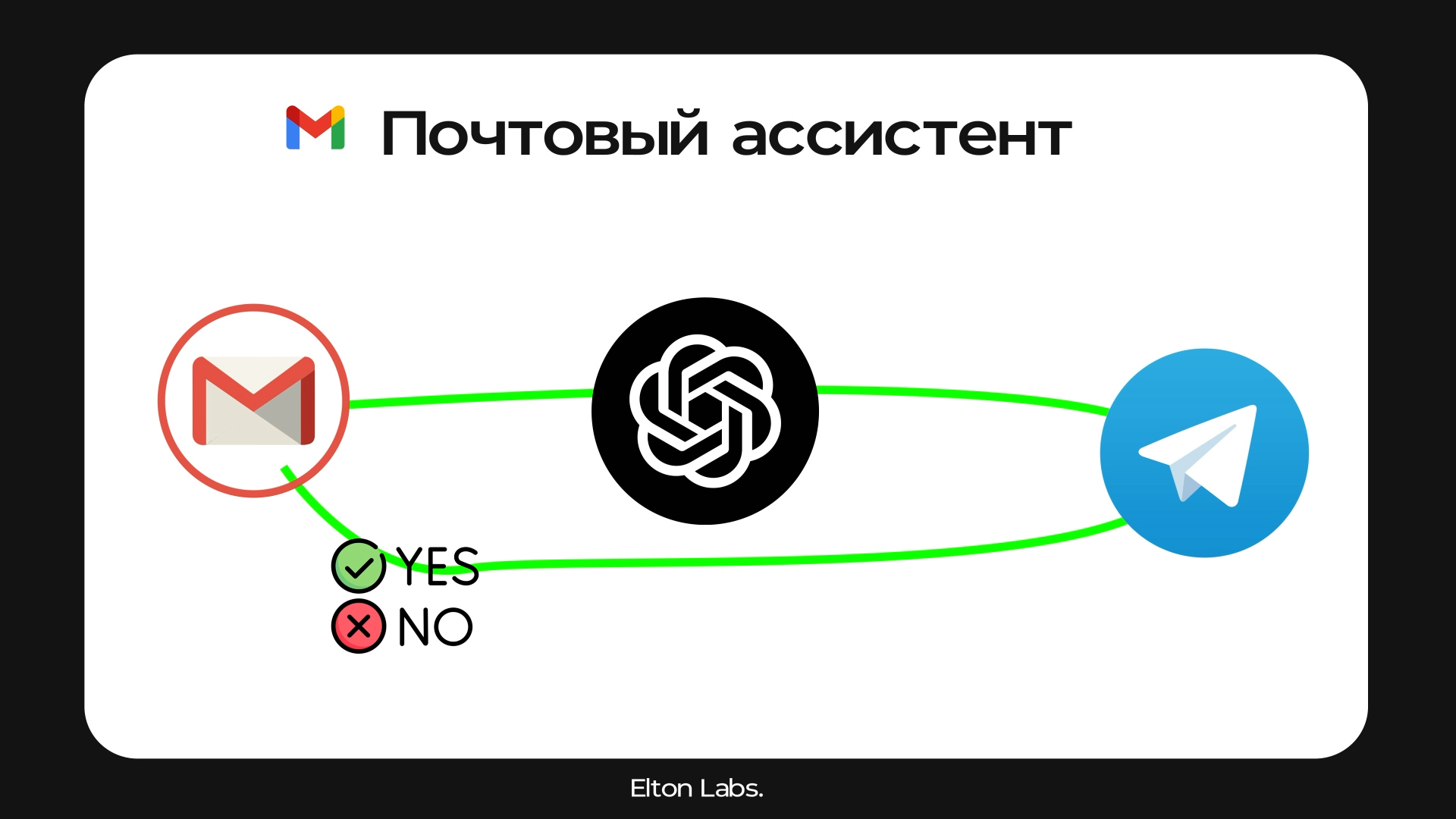
- Получает письмо на Gmail
- Генерирует ответ с помощью GPT
- Присылает его тебе в Telegram
- Ты подтверждаешь — и письмо уходит адресанту
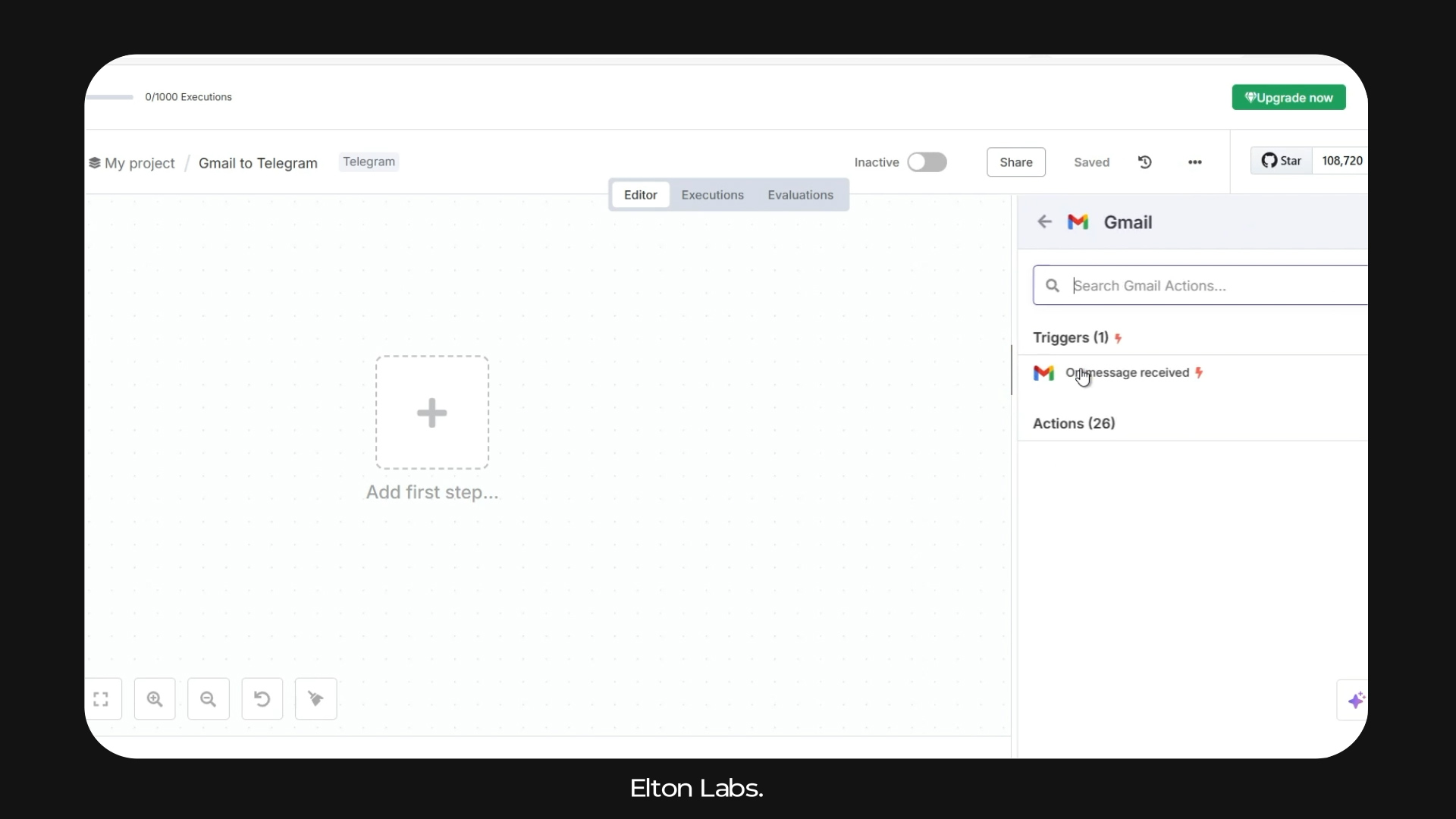
🛠 Шаг 1: создаём workflow
- Нажми Create Workflow
- Первый модуль — Gmail → On Message Received
- Авторизуй доступ к своему Google-аккаунту
Как это выглядит?
🧠 Шаг 2: подключаем GPT
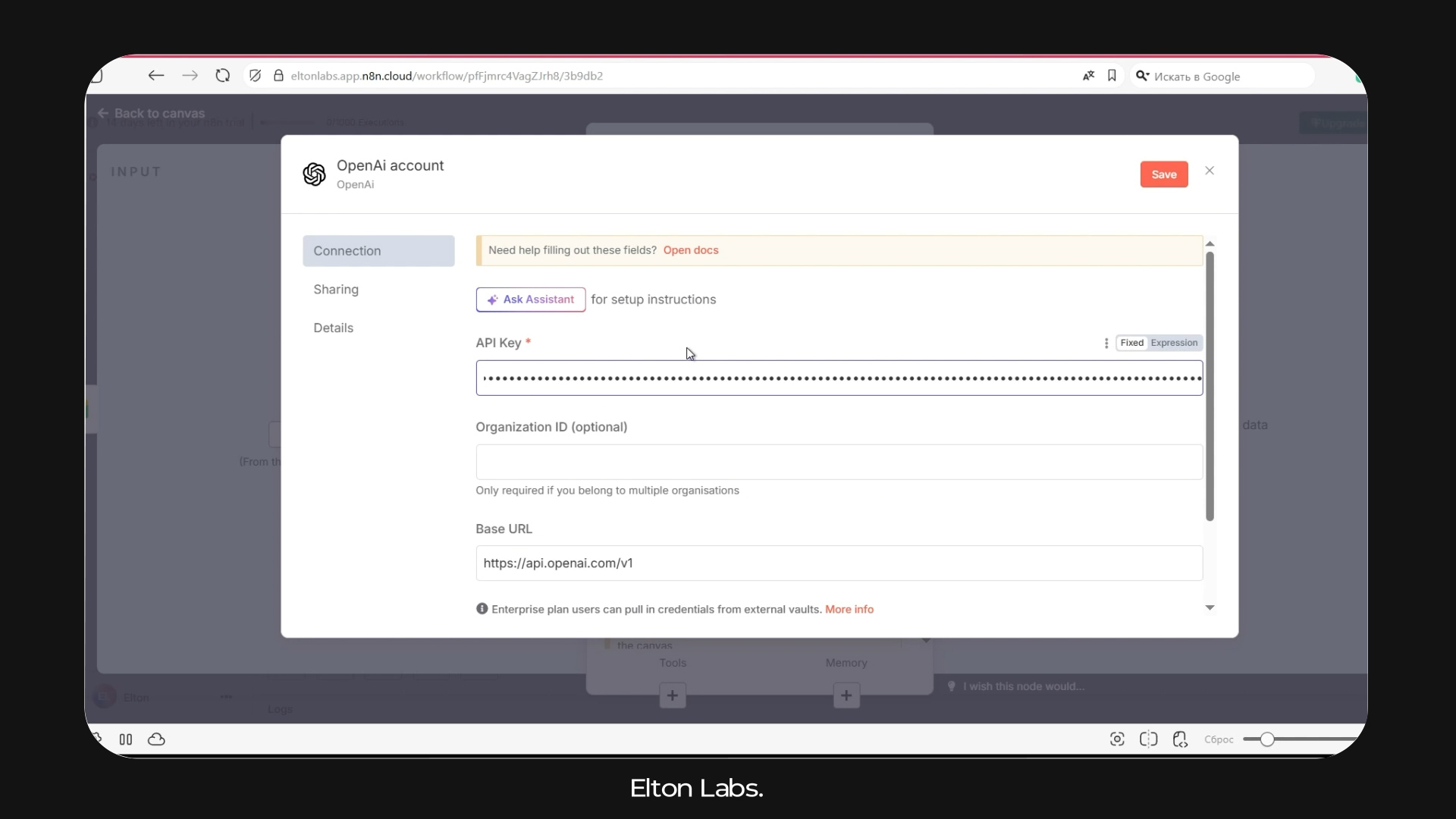
- Добавляем модуль OpenAI
- На аккаунте OpenAI должно быть минимум 5)
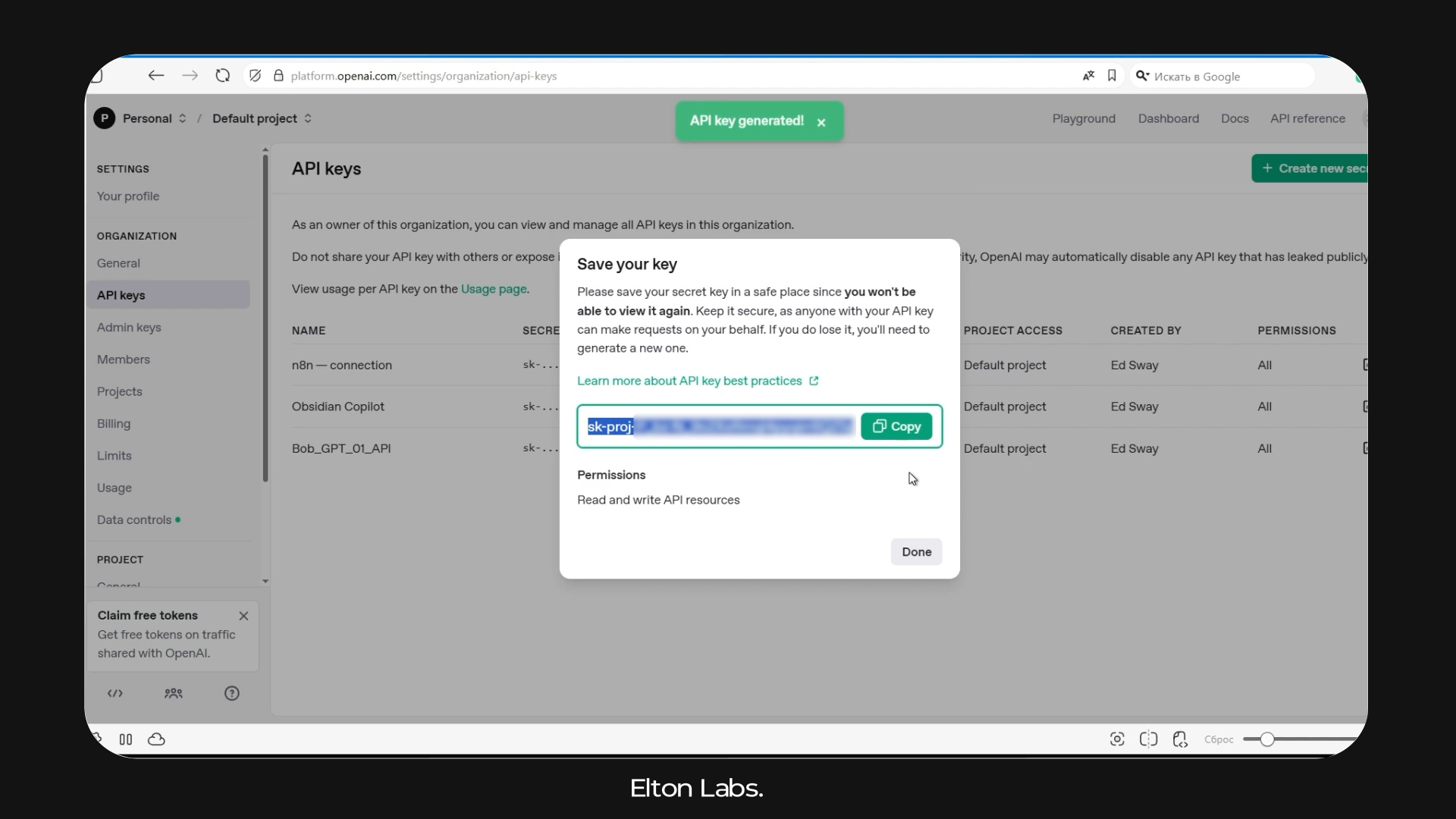
- Перейди в https://platform.openai.com/account/api-keys
- Нажми Create new secret key, введи название и скопируй ключ
- Вставь его в n8n при подключении OpenAI
API-ключ:
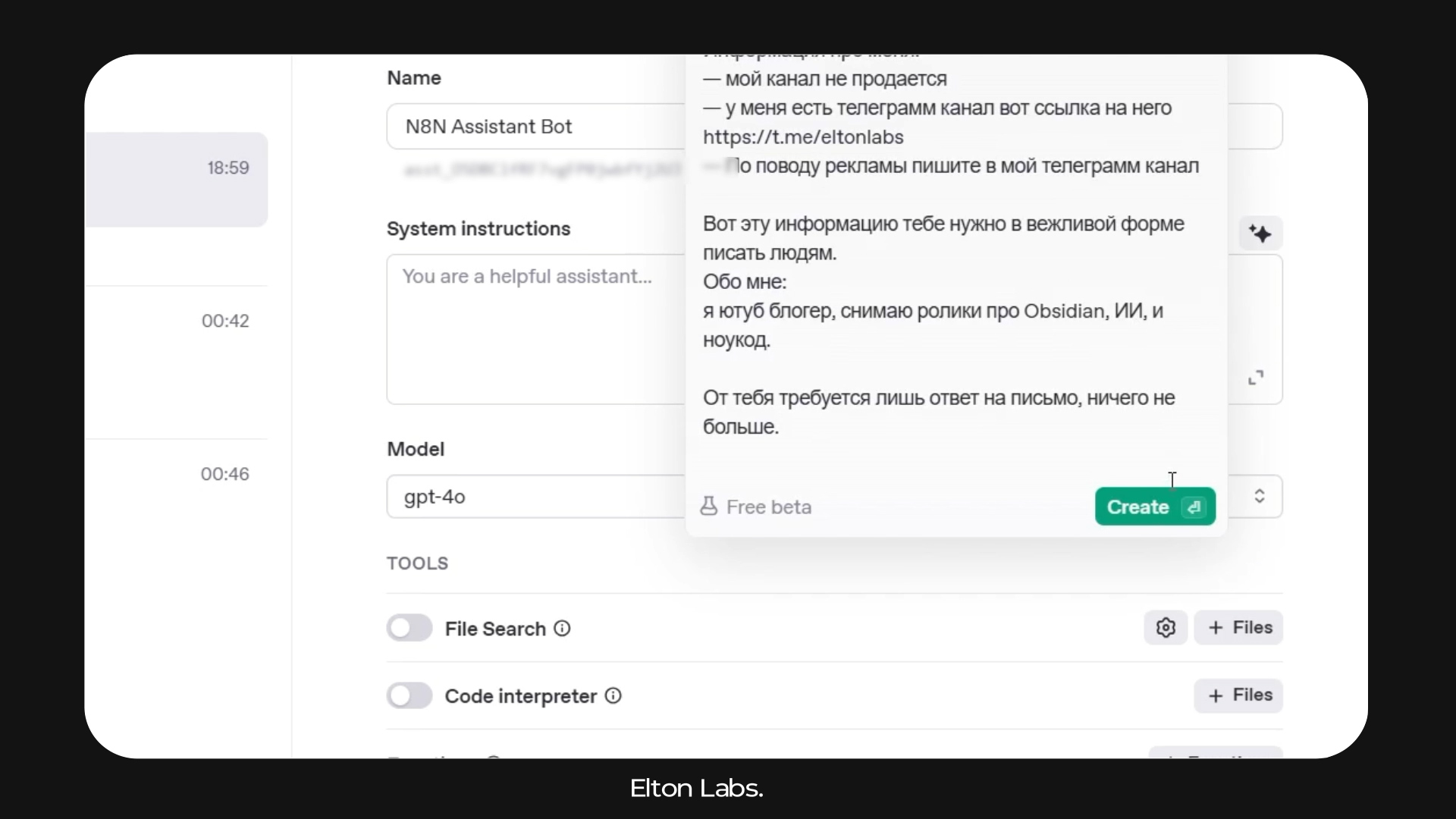
Ассистент GPT
- Не закрывая вкладку с API, переходим в Dashboard
- Слева выбираем Assistants
- Создаем нового ассистента
- Даем ему название
- И с помощью автозаполнения промпта пишем, что он будет делать
Как это выглядит у меня:
💬 Шаг 3: Telegram-бот для подтверждения
- Создай бота через @BotFather →
/newbot - Получи API-ключ
- Добавь в n8n модуль: Telegram → Send Message & Wait for Response
- Вставь токен
Осталось найти ChatID
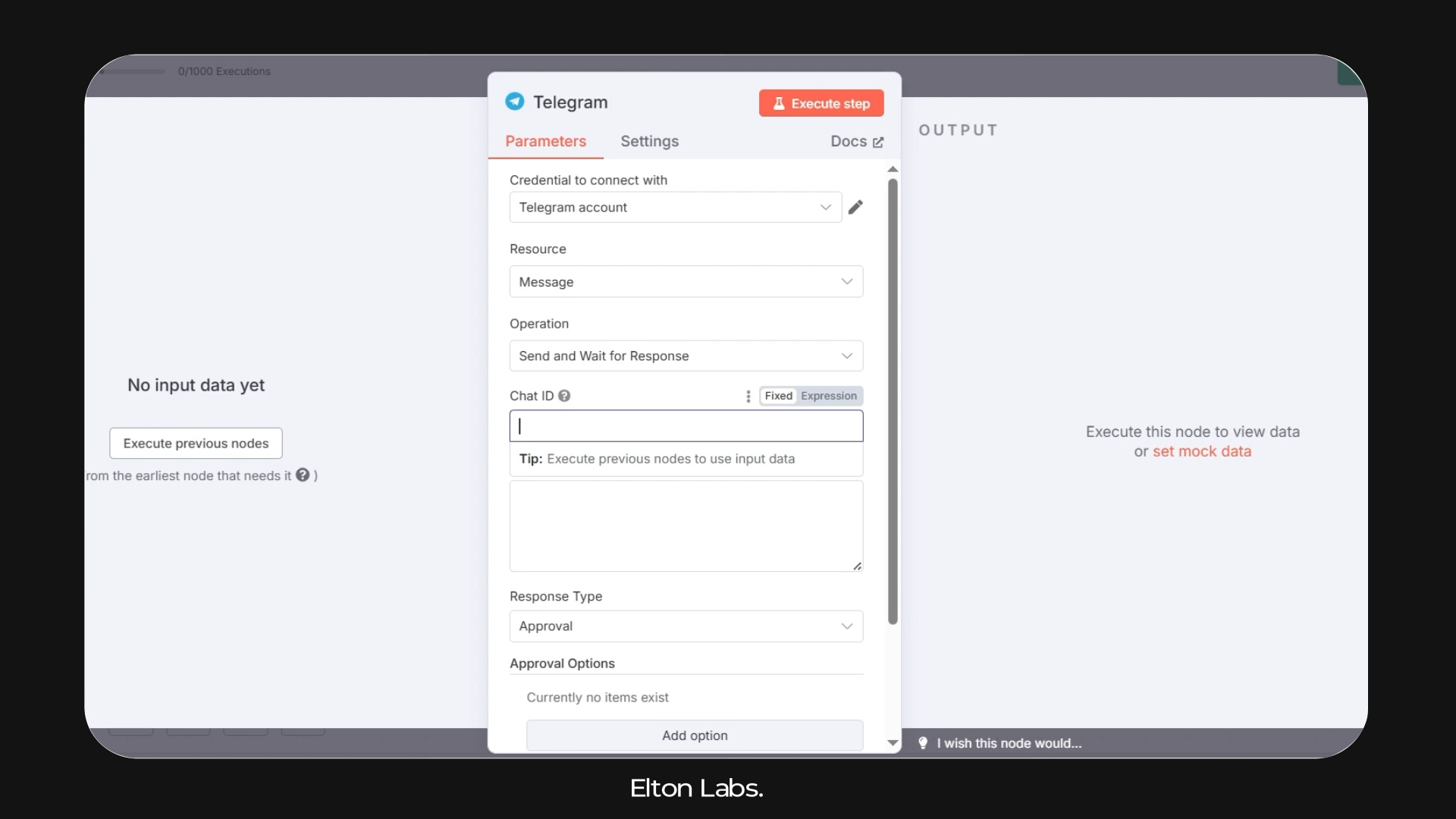
Где взять Chat ID?
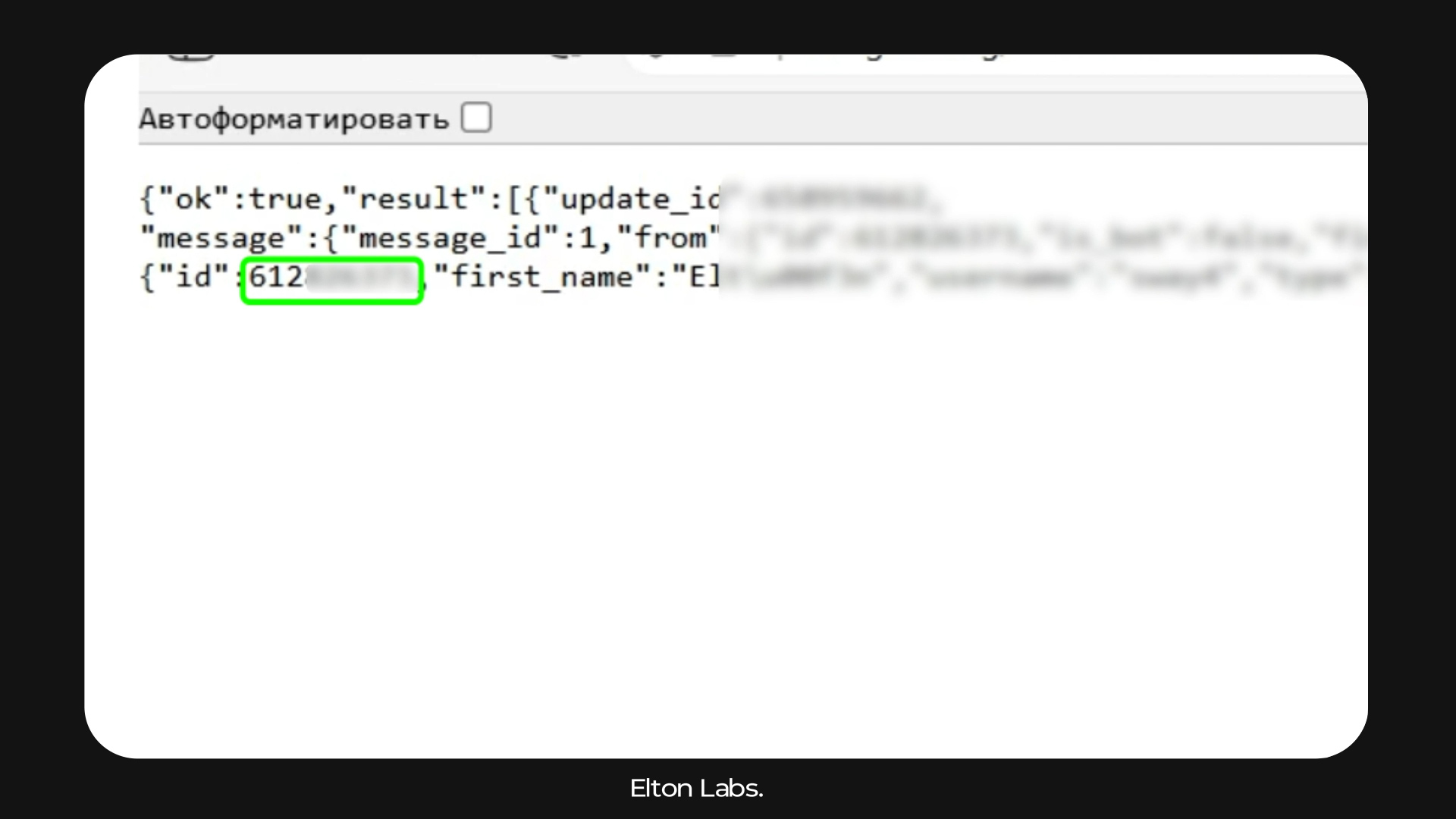
- Напиши любое сообщение своему боту
- В браузере открой ссылку:
https://api.telegram.org/bot<TOKEN_ID>/getUpdates
- Удалить <Token_ID> — напиши API-ключ токена здесь.
- В ответе найди
chat: { id: ... }— вот это и есть Chat ID
Где ChatID?
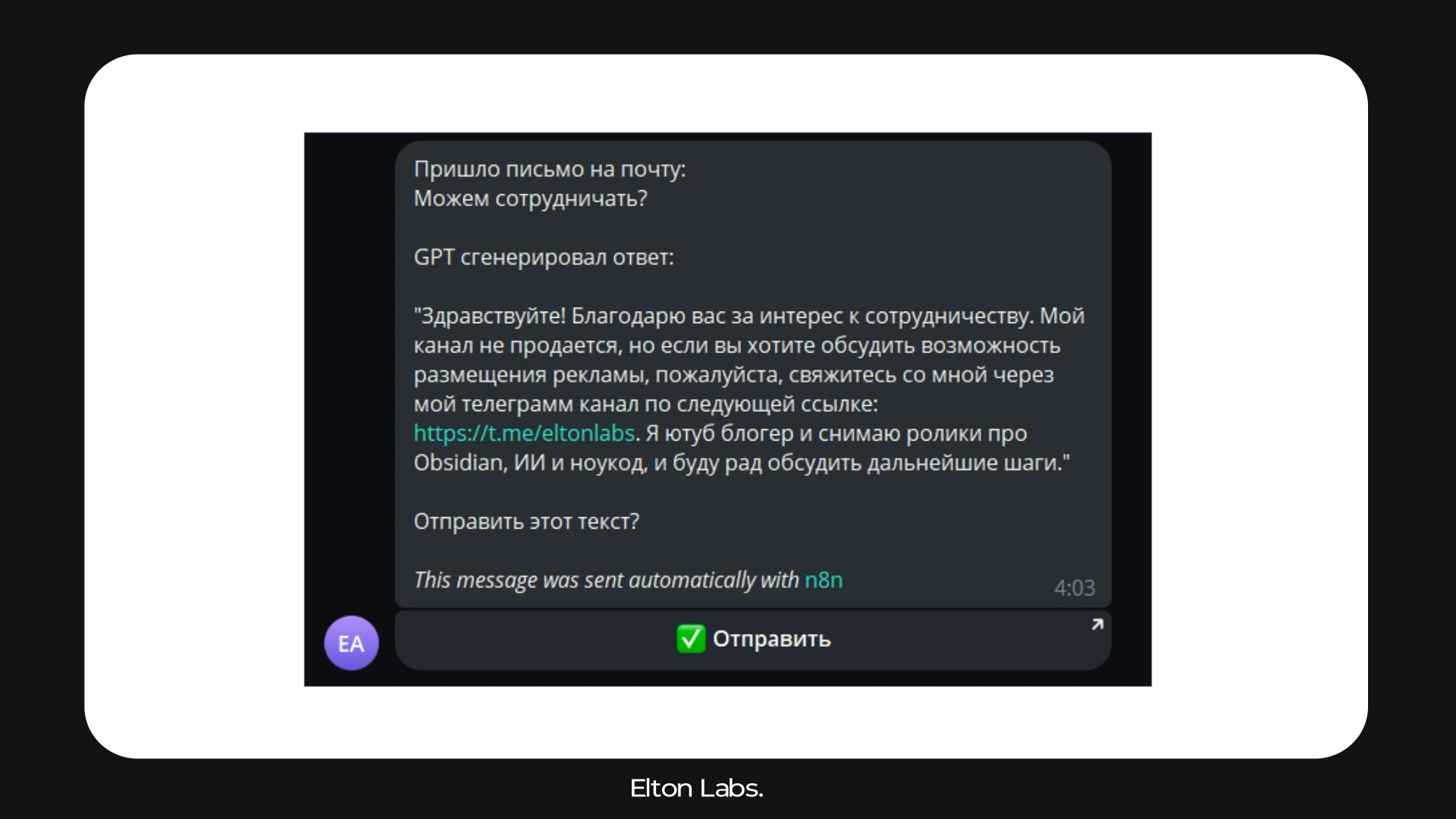
✅ Сообщение для подтверждения
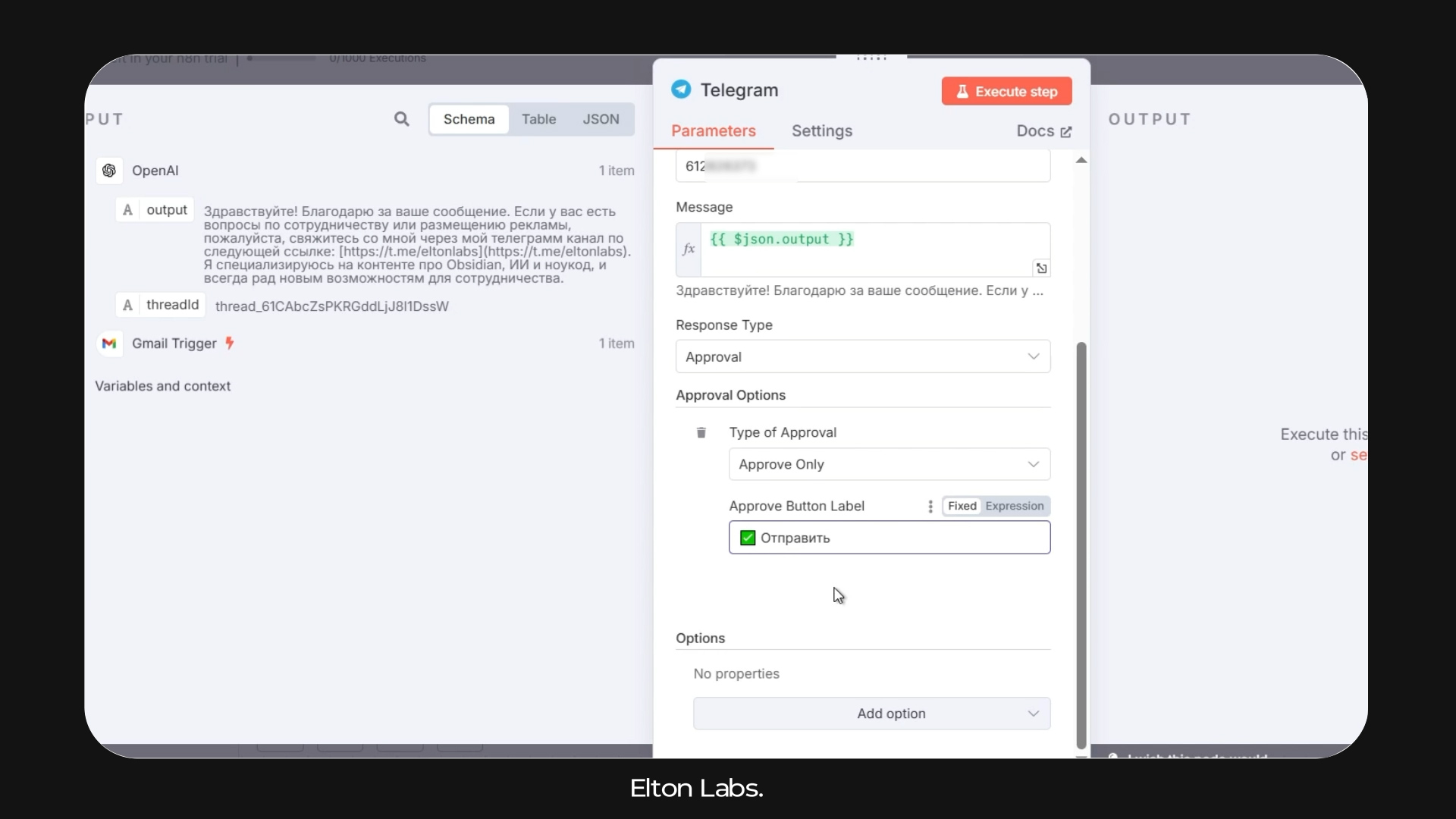
- Вставь в сообщение:
📩 Вот входящее письмо:
{{ $json["snippet"] }}

🤖 GPT сгенерировал такой ответ:

{{ $json["gpt_output"] }}

Отправить?`
- В настройках:
- Response Type → Approve only
- Кнопка → “Отправить”
Как это выглядит?
📤 Шаг 4: условие + отправка
- Добавь модуль IF
- Условие: если пользователь нажал “Отправить”
Что писать в модуль IF:
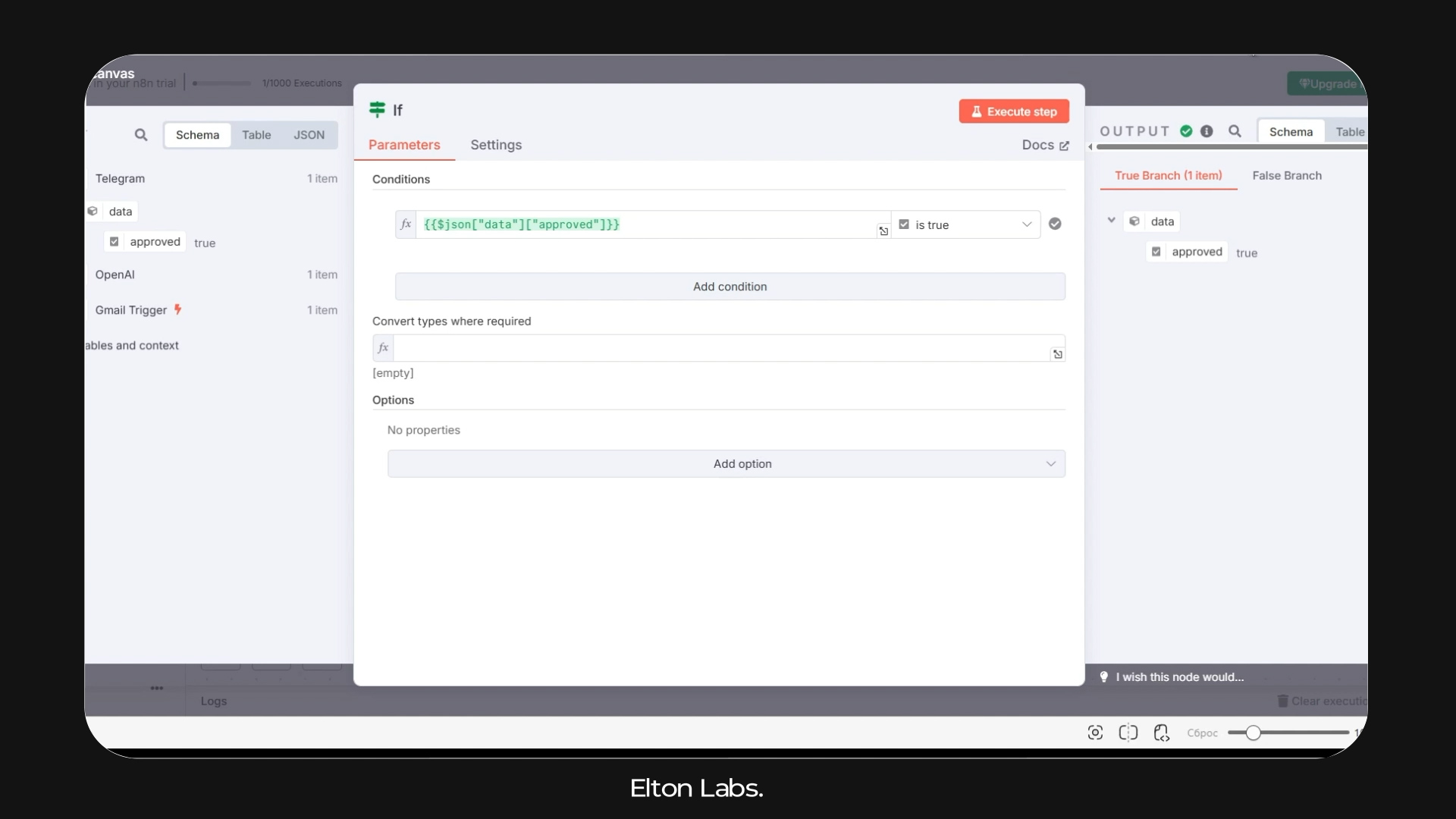
Вставляем этот код в Conditions и включаем режим “Expression”
{{$json["data"]["approved"]}}
- Выбираем условие “Is true”
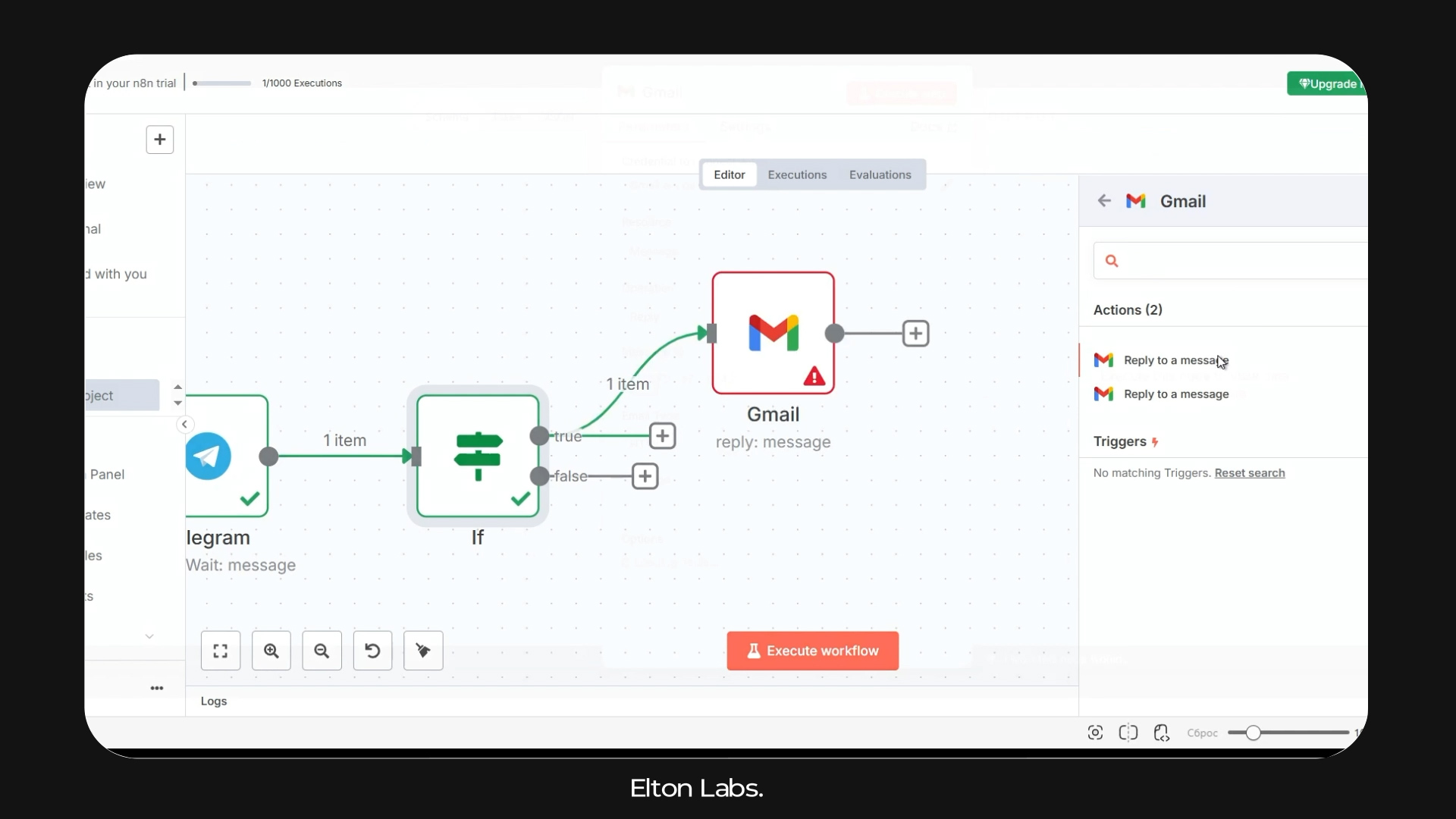
- В ветке
trueдобавь модуль: Gmail → Reply to Email
От ветки "True" добавляем модуль Gmail:
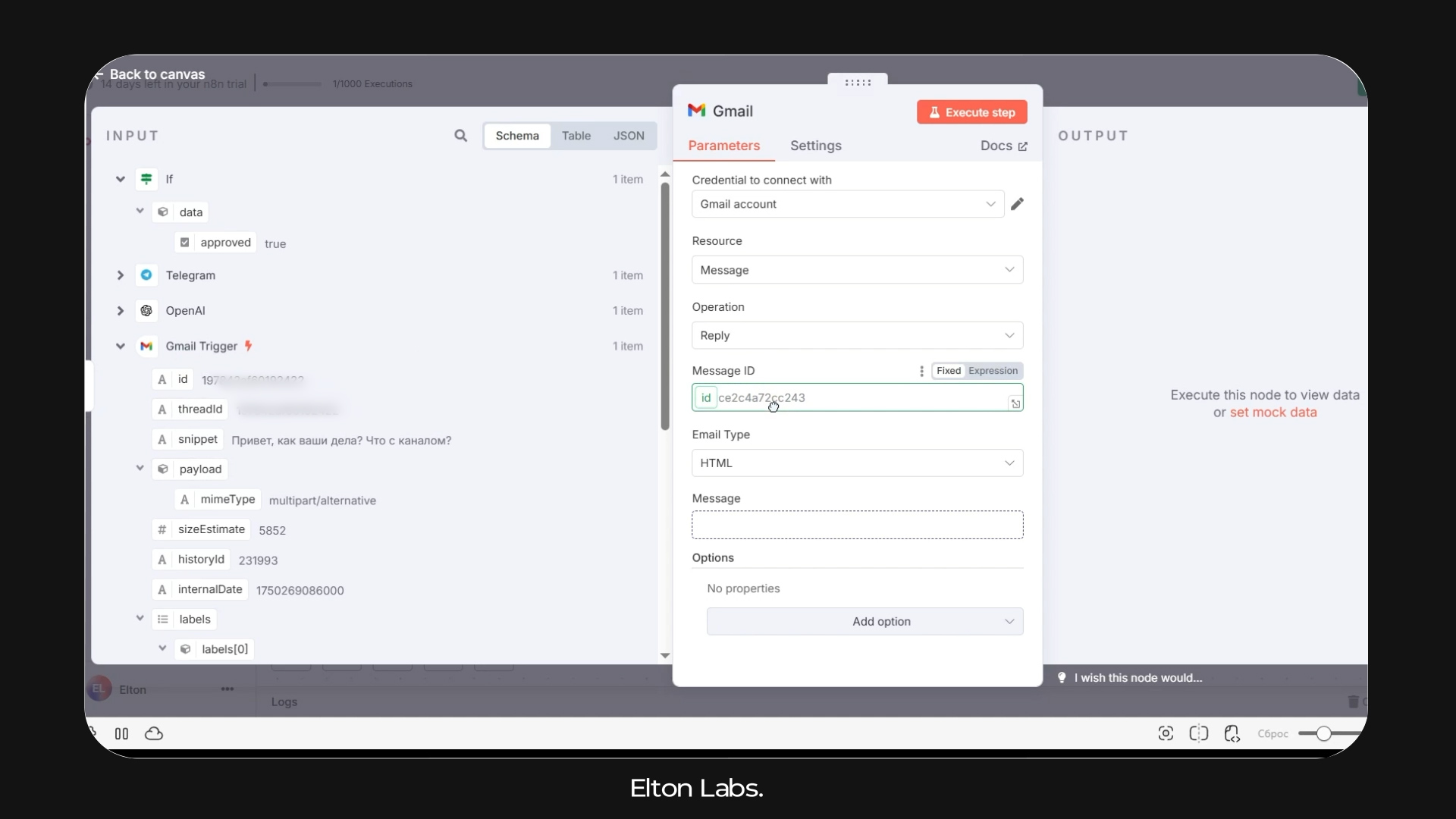
- Используй
Message IDиз первого модуля, и текст из GPT
Готово. Вы создали своего почтового ассистента
Идем дальше?