На канале выйдет скоро видео про настройку Obsidian Publish, пока можете прочитать статью о том, как настроить его:
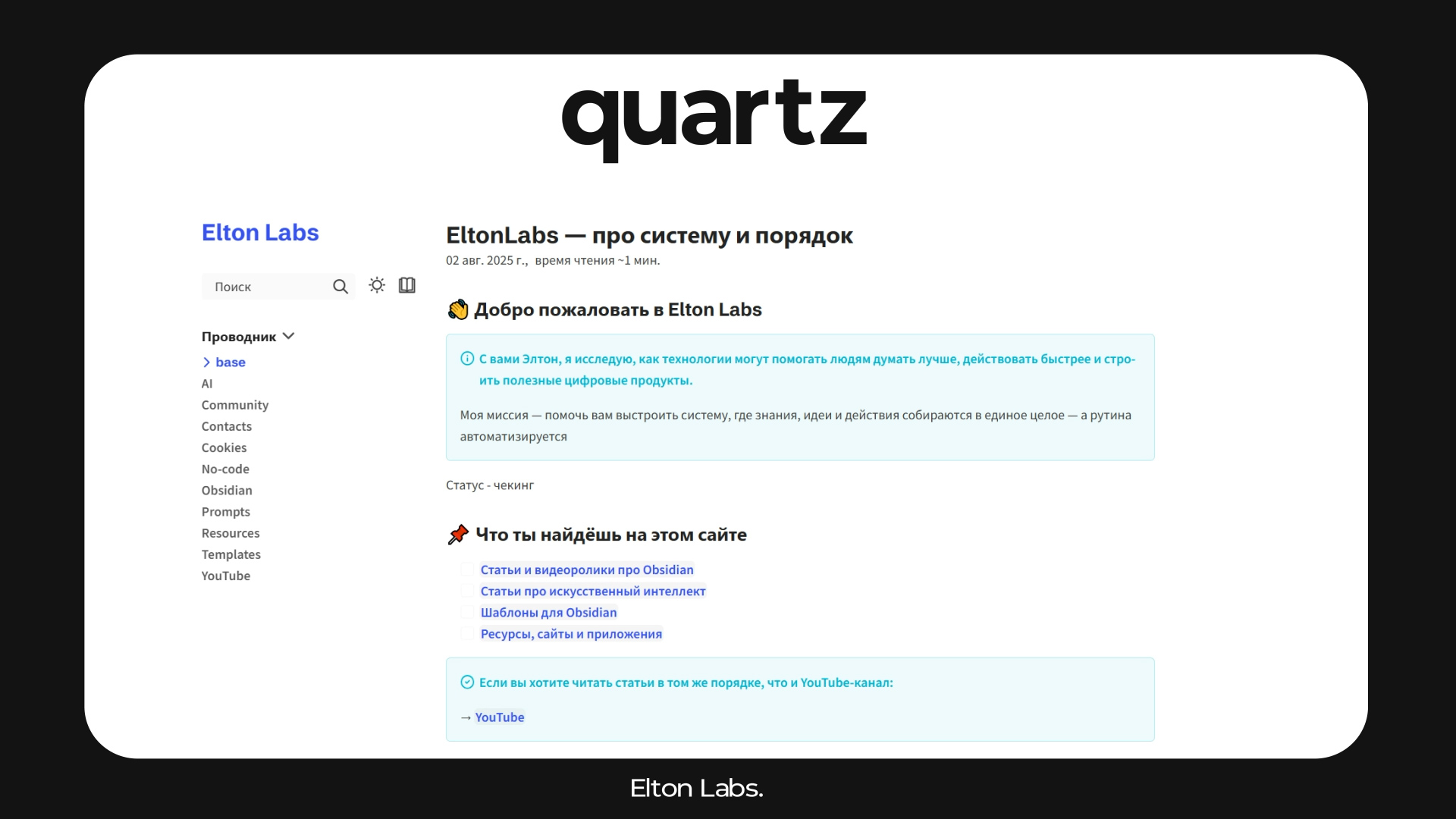
Введение: От заметок к цифровому саду
Представьте, что у вас есть коллекция из сотен заметок в Obsidian — ваш личный архив знаний, который накапливался месяцами или годами. Эти заметки связаны между собой, содержат ценные инсайты и могли бы принести пользу не только вам, но и другим людям.
Проблема в том, что они заперты в вашем приложении и недоступны миру. Quartz решает эту проблему, превращая ваши заметки в полноценный веб-сайт — ваш собственный цифровой сад.
Что такое цифровой сад?
Цифровой сад — это концепция публикации знаний, которая кардинально отличается от традиционного блога:
- Блог — это хронологическая лента завершенных статей
- Цифровой сад — это живое пространство для выращивания идей
В цифровом саду ваши заметки могут быть:
- 🌱 Seedlings (зародыши) — сырые мысли, черновики
- 🌿 Budding (развивающиеся) — идеи в процессе проработки
- 🌳 Evergreen (зрелые) — завершенные заметки
Эта концепция снимает давление перфекционизма: можно публиковать незавершенные мысли и дорабатывать их публично.
Что такое Quartz и почему он лучше альтернатив
Quartz — это генератор статических сайтов, специально созданный для работы с заметками в формате Markdown. Если объяснять простыми словами: Quartz берет ваши файлы из Obsidian и превращает их в красивый сайт со всеми связями, графом и поиском.
Преимущества Quartz перед другими решениями:
| Критерий | Obsidian Publish | Notion Sites | Quartz |
|---|---|---|---|
| Стоимость | $10/месяц | Бесплатно | Бесплатно |
| Викиссылки | ✅ | ❌ | ✅ |
| Граф связей | ✅ | ❌ | ✅ |
| Полный контроль | ❌ | ❌ | ✅ |
| Работа в России | ❌ (Cloudflare) | ✅ | ✅ |
| Скорость | ⚡⚡ | ⚡ | ⚡⚡⚡ |
Технические преимущества Quartz:
✅ Полная совместимость с Obsidian — викиссылки, обратные ссылки, каллауты
✅ Статическая генерация — сайт работает быстро и надежно
✅ GitHub Pages — бесплатный хостинг с глобальной доступностью
✅ Версионирование — вся история изменений сохраняется в Git
✅ Независимость — ваши данные принадлежат только вам
Что такое Quartz Syncer?
Quartz Syncer — это плагин для Obsidian, который автоматизирует всю техническую часть работы с Quartz. Теперь публикация работает так же просто, как в Obsidian Publish:
- Написали заметку в Obsidian
- Пометили для публикации через плагин
- Нажали “Sync”
- Сайт автоматически обновился
Возможности Quartz Syncer:
🔄 Автоматическая синхронизация с GitHub репозиторием
📝 Публикация прямо из Obsidian — как в Obsidian Publish
📁 Выборочная публикация — можете выбрать конкретные папки
🔌 Поддержка плагинов Obsidian — Dataview, Templates и другие
⚡ Компиляция на лету — обрабатывает динамический контент
Это фактически восстанавливает удобство Obsidian Publish, но с полным контролем и глобальной доступностью!
Подготовка к работе
Необходимые инструменты
Прежде чем начать, убедитесь, что у вас есть:
- Obsidian с коллекцией заметок
- Аккаунт GitHub (создать бесплатно на github.com)
- Плагин Quartz Syncer (устанавливается через Community Plugins в Obsidian)
Опциональные инструменты для продвинутого способа:
- GitHub Desktop (скачать) — графический интерфейс для Git
- Node.js (скачать) — среда выполнения для Quartz
🟢 Простой способ: Через веб-интерфейс GitHub
Подходит для: Тех, кто хочет попробовать Quartz без установки дополнительных программ
Время настройки: 30-45 минут
Уровень сложности: Как создать аккаунт в социальной сети
Шаг 1: Создание GitHub репозитория
- Откройте шаблон Quartz в браузере
- Нажмите зеленую кнопку “Use this template” → “Create a new repository”
- Настройте репозиторий:
- Repository name:
my-digital-garden(или любое другое имя) - Description:
Мой цифровой сад на базе Obsidian - Visibility: Public (обязательно для бесплатного GitHub Pages)
- Repository name:
- Нажмите “Create repository”
Шаг 2: Активация GitHub Pages
- Перейдите в Settings вашего репозитория
- Найдите раздел Pages в левом меню
- Выберите Source: GitHub Actions (не Deploy from a branch!)
- Сохраните настройки
GitHub автоматически начнет процесс сборки сайта. Через 5-10 минут ваш сайт будет доступен по адресу: https://username.github.io/repository-name
Шаг 3: Установка Quartz Syncer в Obsidian
- Откройте Obsidian → Settings → Community Plugins
- Найдите и установите “Quartz Syncer”
- Активируйте плагин в списке установленных
Шаг 4: Настройка Quartz Syncer
- Откройте настройки плагина Quartz Syncer
- Выберите “Connect to GitHub”
- Следуйте инструкциям для создания GitHub токена:
- Перейдите на GitHub → Settings → Developer settings → Personal access tokens
- Создайте новый токен с правами на ваш репозиторий
- Скопируйте токен в настройки плагина
- Выберите ваш репозиторий из списка
- Настройте папки для синхронизации
Шаг 5: Первая публикация
- Выберите 2-3 заметки для тестирования
- Убедитесь, что они содержат качественный контент и корректные ссылки
- Нажмите кнопку “Sync” в плагине Quartz Syncer
- Дождитесь завершения синхронизации (1-2 минуты)
- Проверьте сайт через 5-10 минут
Преимущества простого способа:
✅ Не требует установки дополнительных программ
✅ Все настройки через веб-интерфейс
✅ Подходит для быстрого тестирования
✅ Минимальный порог входа
Ограничения простого способа:
❌ Ограниченные возможности кастомизации дизайна
❌ Сложнее добавлять собственные стили и скрипты
❌ Нет локальной копии для работы оффлайн
🟡 Продвинутый способ: Через GitHub Desktop
Подходит для: Тех, кто хочет максимальный контроль и гибкость
Время настройки: 1-2 часа
Уровень сложности: Как освоить новую программу типа Photoshop
Шаг 1: Установка необходимых инструментов
1.1 GitHub Desktop
- Скачайте GitHub Desktop
- Установите и войдите в свой GitHub аккаунт
- Изучите базовый интерфейс (5 минут)
1.2 Node.js
-
Скачайте Node.js LTS версию
-
Установите с настройками по умолчанию
-
Проверьте установку через командную строку:
node --versionnpm --version
Шаг 2: Настройка локального проекта
2.1 Клонирование Quartz
- Откройте GitHub Desktop
- Нажмите File → Clone repository → URL
- Вставьте
https://github.com/jackyzha0/quartz.git - Выберите папку для проекта на компьютере
- Нажмите Clone
2.2 Создание собственного репозитория
- Создайте новый репозиторий на GitHub (как в простом способе)
- В GitHub Desktop нажмите Repository → Repository settings
- Измените Remote URL на ваш новый репозиторий
- Опубликуйте изменения: Repository → Push origin
Шаг 3: Базовая настройка Quartz
3.1 Установка зависимостей
-
Откройте командную строку (Terminal/Command Prompt)
-
Перейдите в папку проекта:
cd путь/к/вашему/quartz -
Установите зависимости:
npm install
3.2 Настройка конфигурации
-
Откройте файл
quartz.config.tsв любом текстовом редакторе -
Измените основные параметры:
const config: QuartzConfig = { configuration: { pageTitle: "Мой цифровой сад", enableSPA: true, enablePopovers: true, analytics: { provider: "plausible", // или "google" }, locale: "ru-RU", baseUrl: "https://username.github.io/repository-name", ignorePatterns: [ "private", "templates", ".obsidian", "drafts" ], },}
Шаг 4: Настройка автоматической публикации
4.1 GitHub Actions
Quartz поставляется с готовой конфигурацией в файле .github/workflows/deploy.yml. Она автоматически:
- Собирает сайт при каждом push
- Публикует через GitHub Pages
- Обновляет сайт в течение 5-10 минут
4.2 Включение GitHub Pages
- Перейдите в Settings репозитория на GitHub
- Найдите раздел Pages
- Выберите Source: GitHub Actions
- Сохраните настройки
Шаг 5: Интеграция с Obsidian через Quartz Syncer
5.1 Настройка плагина
- Установите Quartz Syncer в Obsidian
- В настройках плагина выберите “Local repository”
- Укажите путь к локальной папке Quartz
- Настройте папки для синхронизации
5.2 Workflow публикации
Теперь процесс публикации выглядит так:
- Пишете заметку в Obsidian
- Синхронизируете через Quartz Syncer
- Плагин автоматически копирует файлы в папку
content - GitHub Desktop показывает изменения
- Делаете commit и push через GitHub Desktop
- GitHub Actions автоматически обновляет сайт
Преимущества продвинутого способа:
✅ Полный контроль над дизайном и функциональностью
✅ Локальная разработка — можете тестировать изменения оффлайн
✅ Кастомизация — добавление собственных стилей, скриптов, плагинов
✅ Производительность — оптимизация под ваши нужды
✅ Резервные копии — локальная копия всех файлов
Возможные сложности:
❌ Требует установки дополнительных программ
❌ Больше технических деталей для изучения
❌ Может быть избыточным для простых задач
Кастомизация и оптимизация сайта
Настройка внешнего вида
Базовые настройки в quartz.config.ts
theme: {
  cdnCaching: true,
  typography: {
    header: "Schibsted Grotesk",
    body: "Source Sans Pro",
    code: "IBM Plex Mono",
  },
  colors: {
    lightMode: {
      light: "#faf8f8",
      lightgray: "#e5e5e5",
      gray: "#b8b8b8",
      darkgray: "#4e4e4e",
      dark: "#2b2b2b",
      secondary: "#284b63",
      tertiary: "#84a59d",
      highlight: "rgba(143, 159, 169, 0.15)",
    },
    darkMode: {
      light: "#161618",
      lightgray: "#393639",
      gray: "#646464",
      darkgray: "#d4d4d4",
      dark: "#ebebec",
      secondary: "#7b97aa",
      tertiary: "#84a59d",
      highlight: "rgba(143, 159, 169, 0.15)",
    },
  },
},
Создание кастомных стилей
-
Создайте файл
quartz/styles/custom.scss -
Добавьте собственные стили:
// Настройка шрифтовbody { font-family: 'Inter', -apple-system, BlinkMacSystemFont, sans-serif;}// Стили для заголовковh1, h2, h3 { color: var(--dark); font-weight: 600;}// Кастомные каллауты.callout[data-callout="tip"] { border-color: #00d4aa; background-color: rgba(0, 212, 170, 0.1);}
Настройка компонентов
Структура страницы в quartz.layout.ts
export const defaultContentPageLayout: PageLayout = {
  beforeBody: [
    Component.Breadcrumbs(),
    Component.ArticleTitle(),
    Component.ContentMeta(),
    Component.TagList(),
  ],
  left: [
    Component.PageTitle(),
    Component.MobileOnly(Component.Spacer()),
    Component.Search(),
    Component.Darkmode(),
    Component.DesktopOnly(Component.Explorer()),
  ],
  right: [
    Component.DesktopOnly(Component.TableOfContents()),
    Component.Backlinks(),
  ],
}
SEO оптимизация
Метаданные для заметок
Добавляйте YAML frontmatter в начало заметок:
---
title: "Полное название статьи"
description: "Краткое описание для поисковых систем"
tags: ["obsidian", "productivity", "pkm"]
date: 2024-01-15
draft: false
---
Настройка аналитики
В quartz.config.ts:
analytics: {
  provider: "google",
  tagId: "G-XXXXXXXXXX", // ваш Google Analytics ID
},
Лучшие практики для цифрового сада
1. Структурирование контента
Рекомендуемая структура папок:
content/
├── index.md                 # Главная страница
├── about.md                 # О себе
├── now.md                   # Чем занимаюсь сейчас
├── notes/                   # Основные заметки
│   ├── productivity/        # Тема: продуктивность
│   ├── learning/           # Тема: обучение
│   └── tools/              # Тема: инструменты
├── projects/               # Проекты
├── resources/              # Полезные ресурсы
└── garden/                 # Растущие идеи
    ├── seedlings/          # Зародыши идей
    ├── saplings/          # Развивающиеся мысли
    └── evergreens/        # Зрелые заметки
Создание навигационных центров (MOC)
# 🧠 Продуктивность и управление знаниями

Это мой навигационный центр по теме продуктивности.

## 🌱 Развивающиеся идеи
- [[Метод Zettelkasten]]
- [[Вторые мозги]]
- [[Цифровая минималистичность]]

## 🌳 Зрелые концепции
- [[PARA Method]]
- [[Getting Things Done]]
- [[Принципы эффективной работы с информацией]]

## 🛠 Инструменты
- [[Obsidian setup]]
- [[Notion vs Obsidian]]
- [[Quartz для публикации]]
2. Система тегов и связей
Эффективные теги:
#seedling— для новых, сырых идей#developing— для идей в разработке#evergreen— для завершенных заметок#public— для заметок, готовых к публикации#private— для личных заметок (исключить из синхронизации)
Создание связей:
- Используйте викиссылки
[[Название заметки]]для создания сети знаний - Добавляйте контекст
[[Заметка|в контексте обсуждения]] - Ссылайтесь на секции
[[Заметка#конкретный-раздел|Конкретный раздел]]
3. Workflow публикации
Еженедельный ритуал обновления:
- Понедельник: Просмотр новых заметок за неделю
- Среда: Развитие 2-3 заметок-seedlings
- Пятница: Публикация обновлений через Quartz Syncer
- Воскресенье: Анализ статистики и планирование
Процесс развития заметки:
🌱 Seedling → 🌿 Sapling → 🌳 Evergreen
     ↓            ↓           ↓
Сырая идея → Структурирование → Публикация
(приватно)    (добавление      (открытый
              ссылок,          доступ)
              примеров)
4. Взаимодействие с аудиторией
Добавление контактной информации
Создайте файл content/contact.md:
# Связаться со мной

Если эти заметки оказались полезными или у вас есть вопросы:

- 📧 Email: your@email.com
- 💬 Telegram: @username
- 🐦 Twitter: @username
- 💼 LinkedIn: /in/username

## Обратная связь приветствуется!

Этот цифровой сад растет благодаря взаимодействию.
Не стесняйтесь делиться своими мыслями и идеями.