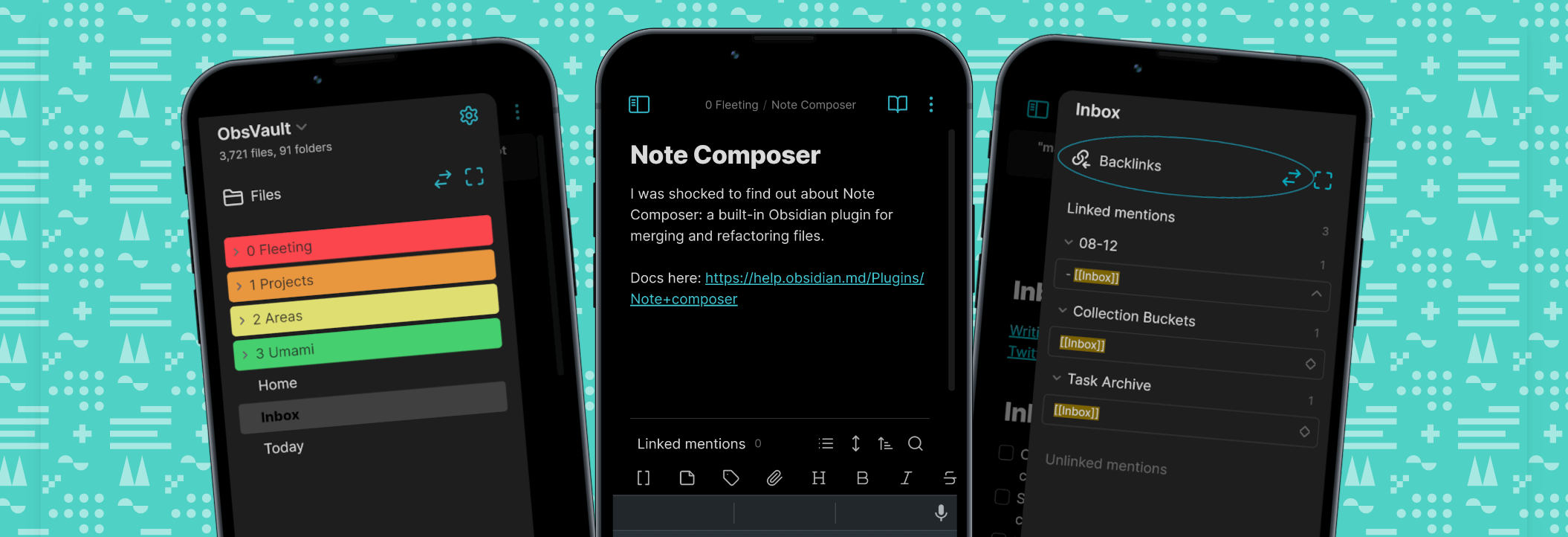
Obsidian для iOS/Android – это «быстрый, бесплатный и полнофункциональный» инструмент.
Тем не менее, мобильное приложение имеет свои особенности.
✔️ Из плюсов:
- лёгкость
- скорость работы
- офлайн-доступ к базе заметок
- знакомый Markdown-интерфейс.
🔴 Минусы в основном связаны с интерфейсом небольшого экрана:
- привычная комбинация Ctrl+F для поиска в тексте на телефоне недоступна
- некоторые операции требуют дополнительных телодвижений:
сложно, например, вставить ссылку на изображение из интернета без отдельного приложения или быстро прокрутить очень длинную заметку.
«Единственный минус — Ctrl+F не нажать» – иронично замечает один участник чата.
Поиск на телефоне работает через встроенный поиск (лупу) или глобальный поиск в базе, что требует чуть больше шагов, чем Ctrl+F на клавиатуре.
📱 Как ускорить работу Obsidian?
1️⃣ Горячие клавиши через кастомную клавиатуру.
На iOS можно настроить Text Replacement:
- в системных «Настройках» → «Основные» → «Клавиатура» задать замену короткой фразы на Markdown-шаблон.
- Например, написать
т#– и оно развернётся в## Тема дня
⚡ На Android можно использовать MacroDroid или Tasker:
это утилиты-автоматизаторы, которые умеют, скажем, при нажатии аппаратной кнопки запускать Intent Obsidian или эмулировать ввод текста.
Один из пользователей описал сценарий:
- жест вверх/вниз на сканере отпечатка пальца включает/выключает сворачивание заголовков,
- клавиши громкости переключают режим редактирования/просмотра.
- Для многих это становится спасением: телефон подстраивается под привычные шорткаты.
2️⃣ Быстрые шаблоны через QuickAdd и Templater
Шаблоны создают готовые заголовки, поля YAML или даты.
Плагин QuickAdd позволяет одним нажатием вставлять такой шаблон в новую заметку (например, ежедневные записи, трекер привычек и т.д.).
Замечено, что QuickAdd на телефоне очень удобен:
- команду можно вынести на панель действий и вызывать одним тапом.
- После выбора шаблона он мгновенно «привязал» к заметке нужные поля (заголовок, дату).
Другой вариант – плагин Templater, который может динамически генерировать контент (скрипты, перенумерацию, текущую дату и т.п.) прямо при вставке.
3️⃣ Палитра команд и панель действий
- Обратите внимание, что в мобилке есть командная панель (Command Palette) – та же самая, что и в десктопе.
-
Её можно открыть через значок в верхнем меню и быстро найти нужную команду (поиск, листание панелей, вставка дат и т.д.).
-
Также на iOS/Android доступно панель действий (Action Bar): её можно настроить прямо в плагине «Общие» → «Панель действий» – добавить туда кнопки для часто используемых операций (открыть ссылку, перестроить заголовки, переключить панели и др.).
-
В результате многие операции становятся доступнее, без долгого поиска в меню.
Горячие клавиши на мобильнике:
попробуйте встроенную замену текста (Text Replacement) – например,
!dwпревращается в- [ ],##d– в текущее число. На Android создайте макросы MacroDroid/Tasker: например, по двойному нажатию на кнопку питания запускать Obsidian, или по тапу по «кнопке действия» в Samsung создавать новую заметку.
4️⃣ Автоматизация на телефоне (iOS Shortcuts & Android Tasker)
iOS Shortcuts:
- Например, создать ярлык, который при запуске выводит поле ввода (Ask for Input), а затем с помощью плагина Actions URI (или Zettelkasten URI) отправляет введённый текст в Obsidian.
- Практически это работает так: Shortcut собирает введённый текст и имя файла, формирует URL вида
obsidian://actions-uri/note/create?vault=ИмяХранилища&file=Папка/Файл.md&content=ваш тексти открывает его.- Итог – сразу создаётся новая заметка с текстом. На новых iPhone для этого даже можно назначить кнопку Action или виджет на экран.
Tasker:
- Tasker – более мощная альтернатива: он может запускать утилиты по расписанию, по запуску приложения, подключению наушников и т.д.
- Например, можно настроить, чтобы при подвешивании зарядки телефон автоматически создавал запись «дневник самочувствия».
- Samsung Edge Panels (боковые панели) – ещё одна особенность: туда можно добавить ярлык Obsidian или конкретную команду (например, запуск определённого плагина) и вызывать её свайпом от края экрана.
5️⃣ Мобильный Command Palette — быстрый доступ к Quick Switcher
Лайфхак:
В настройках “Command Palette” можно прикрепить (pin) команду «Open quick switcher». Тогда при свайпе вниз команду не придётся искать — она первая.
✔ Быстро ищешь нужную заметку с телефоном — работает отлично.
6️⃣ Commander-плагин
Плагин Commander позволяет расширить панель на 2–5 рядов, плюс прикреплять кнопки прямо в тулбаре.
- у тебя под рукой сразу кнопка вставки шаблона, новый файл, чтение/редактирование и т.д.
7️⃣ Audio Notes — запись голоса и расшифровка прямо в мобильной заметке
Плагин Audio Notes добавляет кнопку микрофона в тулбар, записывает аудио и вставляет транскрипт в активную заметку (как дневник, лог).
✔ Работает хорошо на Android и iOS с интернетом.
Минус: нужен интернет, и иногда транскрипция тормозит.
Не пытайтесь превращать мобильный Obsidian в «второй Notion»
Помните:
телефон – не место для огромной базы данных с десятками панелей.
Это инструмент фиксировать нужную информацию быстро и удобно.
Сконцентрируйтесь на том, что действительно важно в мобильной версии: захват идей на ходу, простые списки дел, быстрые дневниковые записи, заметки на разогретую голову.
Настройте для себя несколько автоклавиш и шорткатов, и ваш «поток» действительно пойдёт быстрее. В конце концов, Obsidian – это не про то, чтобы повторять Notion, а про то, чтобы организовать собственные мысли; мобильная версия просто помогает делать это в любом месте и в любое время.
Идем дальше?