Как выглядит простая таблица, которая берет информацию из YAML:
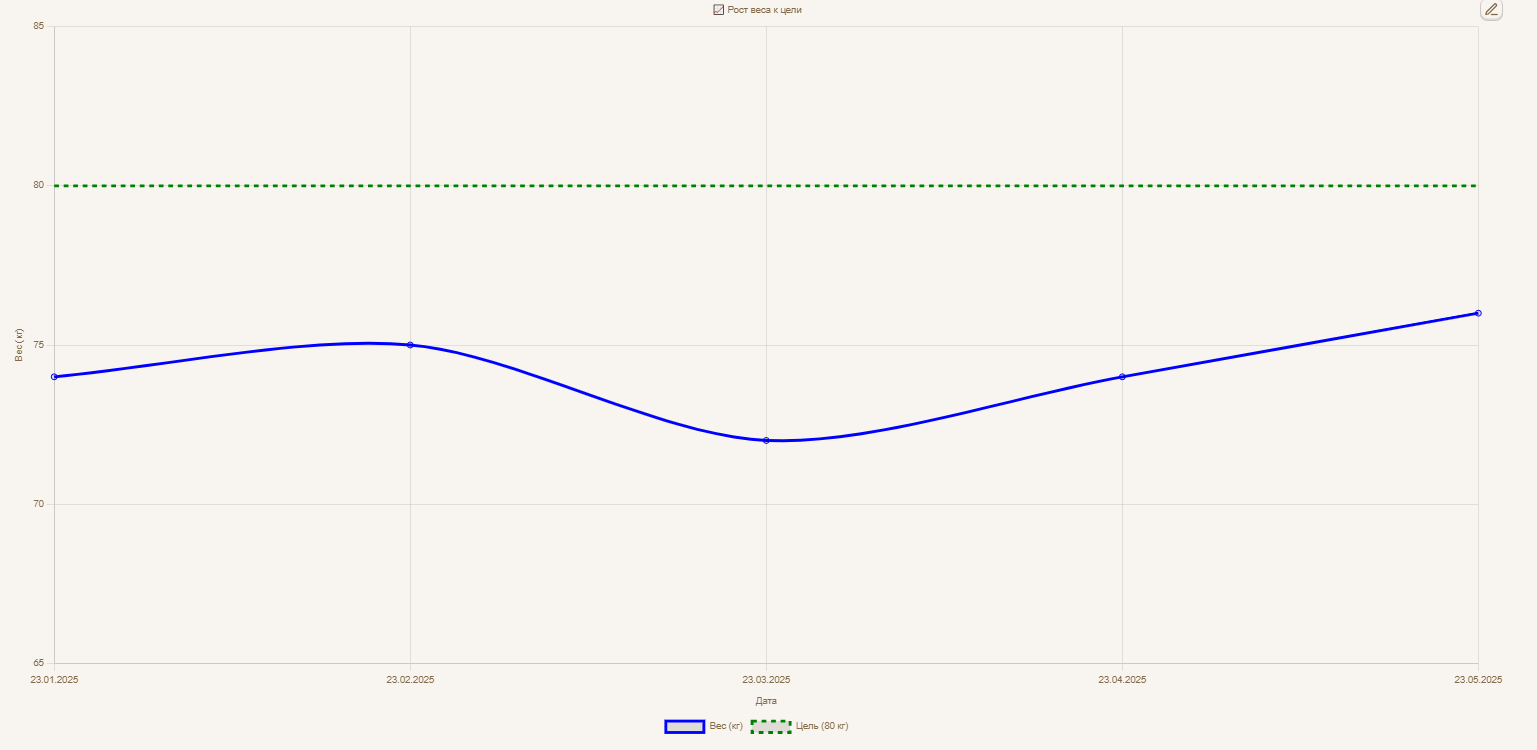
Код для вставки:
```dataviewjs
const pages = dv.pages('"2. Areas/Занятие спортом/Динамика веса"')
  .where(p => p.Вес && p.date)
  .sort(p => p.date);

const labels = pages.map(p => new Date(p.date).toLocaleDateString()).array();
const values = pages.map(p => p.Вес).array();
const goal = 80;
const goals = labels.map(() => goal); // Целевая линия

const chartData = {
  type: 'line',
  data: {
    labels: labels,
    datasets: [
      {
        label: "Вес (кг)",
        data: values,
        borderColor: "blue",
        fill: false,
        tension: 0.3
      },
      {
        label: "Цель (80 кг)",
        data: goals,
        borderColor: "green",
        borderDash: [5, 5],
        pointRadius: 0,
        fill: false
      }
    ]
  },
  options: {
    responsive: true,
    plugins: {
      title: {
        display: true,
        text: "📈 Рост веса к цели"
      },
      legend: {
        position: "bottom"
      }
    },
    scales: {
      y: {
        title: {
          display: true,
          text: "Вес (кг)"
        },
        suggestedMin: 65,
        suggestedMax: 85
      },
      x: {
        title: {
          display: true,
          text: "Дата"
        }
      }
    }
  }
};

window.renderChart(chartData, this.container);```
→ const pages = dv.pages(‘“2. Areas/Занятие спортом/Динамика веса”’) — заменить на свой путь, в котором лежат наши заметки с YAML → Последние три символа апострофа перенести на новую строку
🧠 Пояснение для тех, кто хочет глубже понимать о чем этот код:
🔹 Что делает код:
-
Ищет все заметки из нужной папки;
-
Фильтрует только те, где есть
Весиdate; -
Сортирует по дате — чтобы точки шли по порядку.
📌 💡 Замените путь на свой, если у вас другая папка.
const labels = pages.map(p => new Date(p.date).toLocaleDateString()).array();
const values = pages.map(p => p.Вес).array();
🔹 Что делает:
-
labels— это даты, по которым строим график. -
values— сами значения веса.
const goal = 80;
const goals = labels.map(() => goal); // Целевая линия
🔹 Что делает:
-
Мы задаём цель — например, 80 кг.
-
Создаём вторую линию на графике — она будет прямой, чтобы видеть, насколько ты близко к цели.
🧱 Настройка самого графика
const chartData = {
  type: 'line',
  data: {
    labels: labels,
    datasets: [
      {
        label: "Вес (кг)",
        data: values,
        borderColor: "blue",
        fill: false,
        tension: 0.3
      },
      {
        label: "Цель (80 кг)",
        data: goals,
        borderColor: "green",
        borderDash: [5, 5],
        pointRadius: 0,
        fill: false
      }
    ]
  },
🔹 Что делает:
-
Строит две линии:
-
синяя линия — твой реальный прогресс;
-
зелёная пунктирная — целевой вес.
-
-
tension: 0.3— сглаживает линии (выглядит эстетично). -
borderDash— пунктир для цели, чтобы визуально отличать.
⚙️ Настройка внешнего вида
  options: {
    responsive: true,
    plugins: {
      title: {
        display: true,
        text: "📈 Рост веса к цели"
      },
      legend: {
        position: "bottom"
      }
    },
    scales: {
      y: {
        title: {
          display: true,
          text: "Вес (кг)"
        },
        suggestedMin: 65,
        suggestedMax: 85
      },
      x: {
        title: {
          display: true,
          text: "Дата"
        }
      }
    }
  }
};
🔹 Что делает:
-
Добавляет заголовок.
-
Помещает легенду внизу.
-
Ограничивает ось Y (от 65 до 85 кг) — чтобы график не был слишком “плоским”.
-
Подписывает оси.
window.renderChart(chartData, this.container);🔹 Это команда, которая вставляет готовый график прямо в заметку Obsidian.