Следующий сервис, который я использую — это Make.com.
Раньше он назывался Integromat.
Это визуальный инструмент автоматизации:
ты создаёшь сценарии (scenarios), связывая между собой действия разных сервисов.
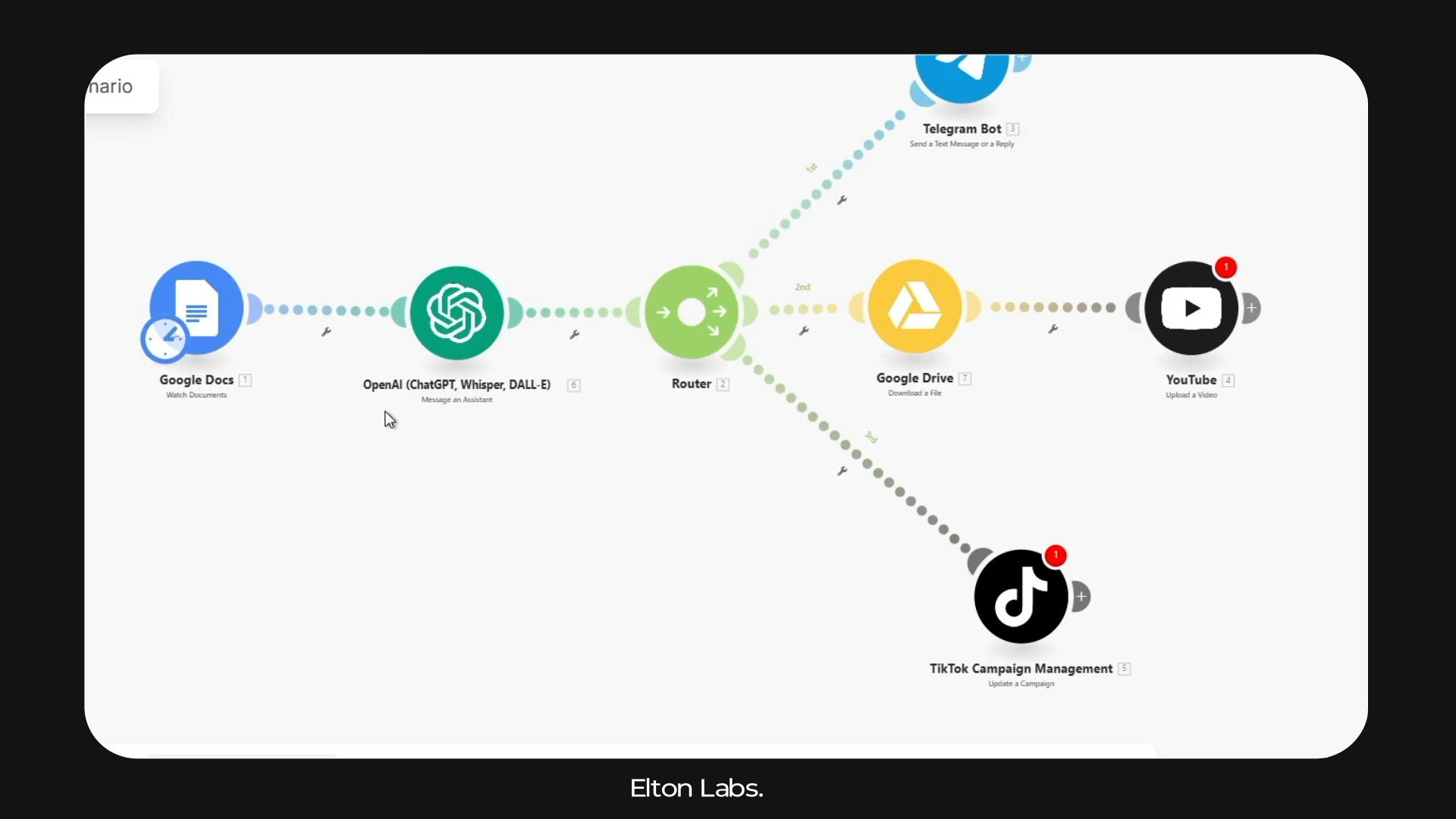
🔗 Как работает Make?
Каждый сценарий состоит из модулей.
Модуль — это одно действие: например:
- получить сообщение из Telegram,
- отправить его в ChatGPT,
- сохранить в Google Sheets,
- прислать уведомление в Telegram.
💡 Можно добавлять условия, циклы, фильтры, переменные, задержки и расписания.
Интерфейс визуальный:
всё отображается как блок-схема. Управление — drag & drop. Порог входа — минимальный.
🤖 Пример: Телеграм-бот «Сюжетник»
Давай соберём бота, который каждый вечер (или по команде) будет спрашивать у тебя:
«Расскажи короткую историю дня. Что тебя зацепило сегодня?»
А потом будет сохранять её в Google Таблицу. Всё — без кода.
Что это будет?
Шаг 1: создаём бота
-
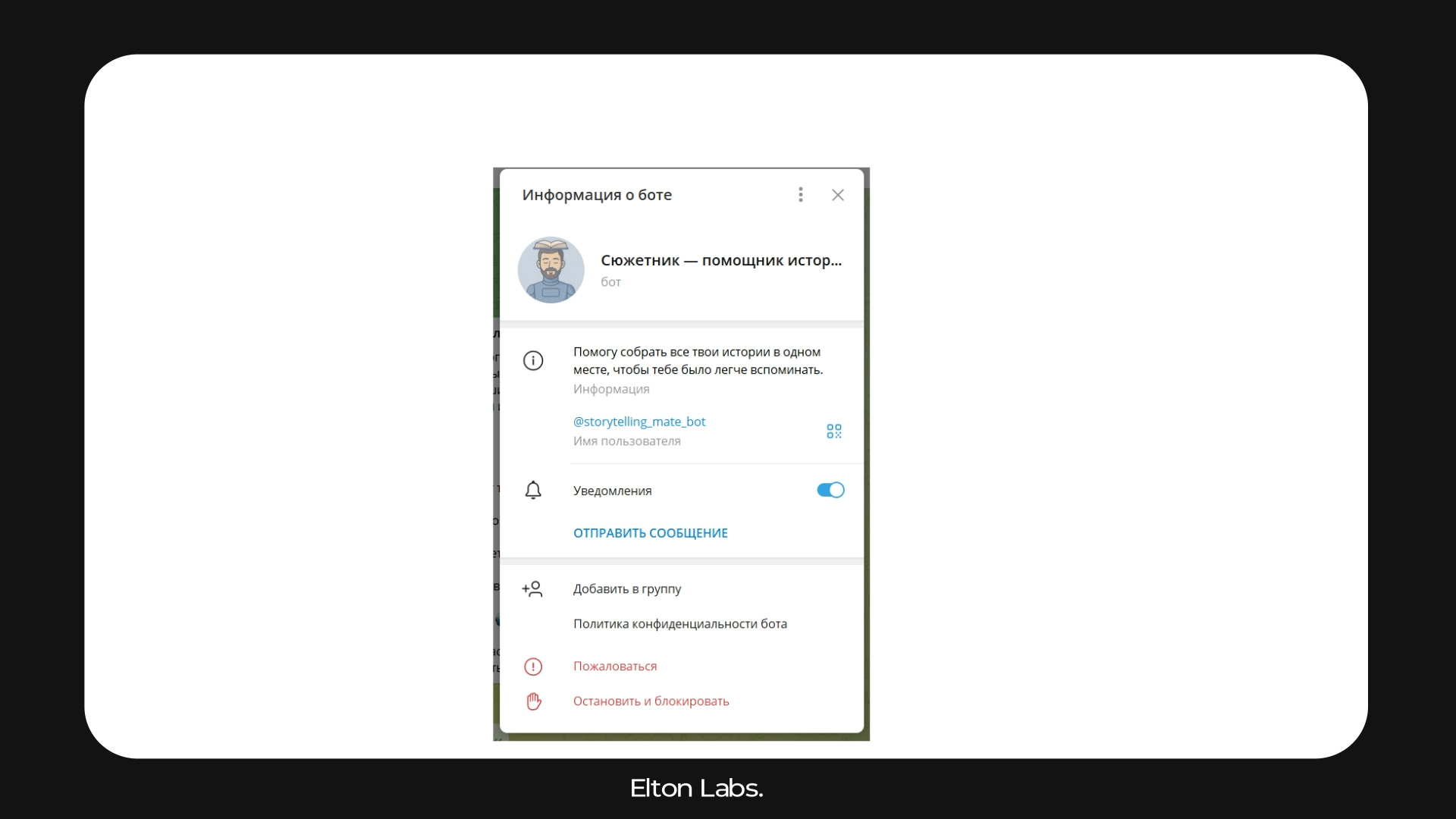
Открываем @BotFather в Telegram.
-
Команда
/newbot -
Даём имя, например:
Сюжетник -
Ник:
storytelling_mate_bot -
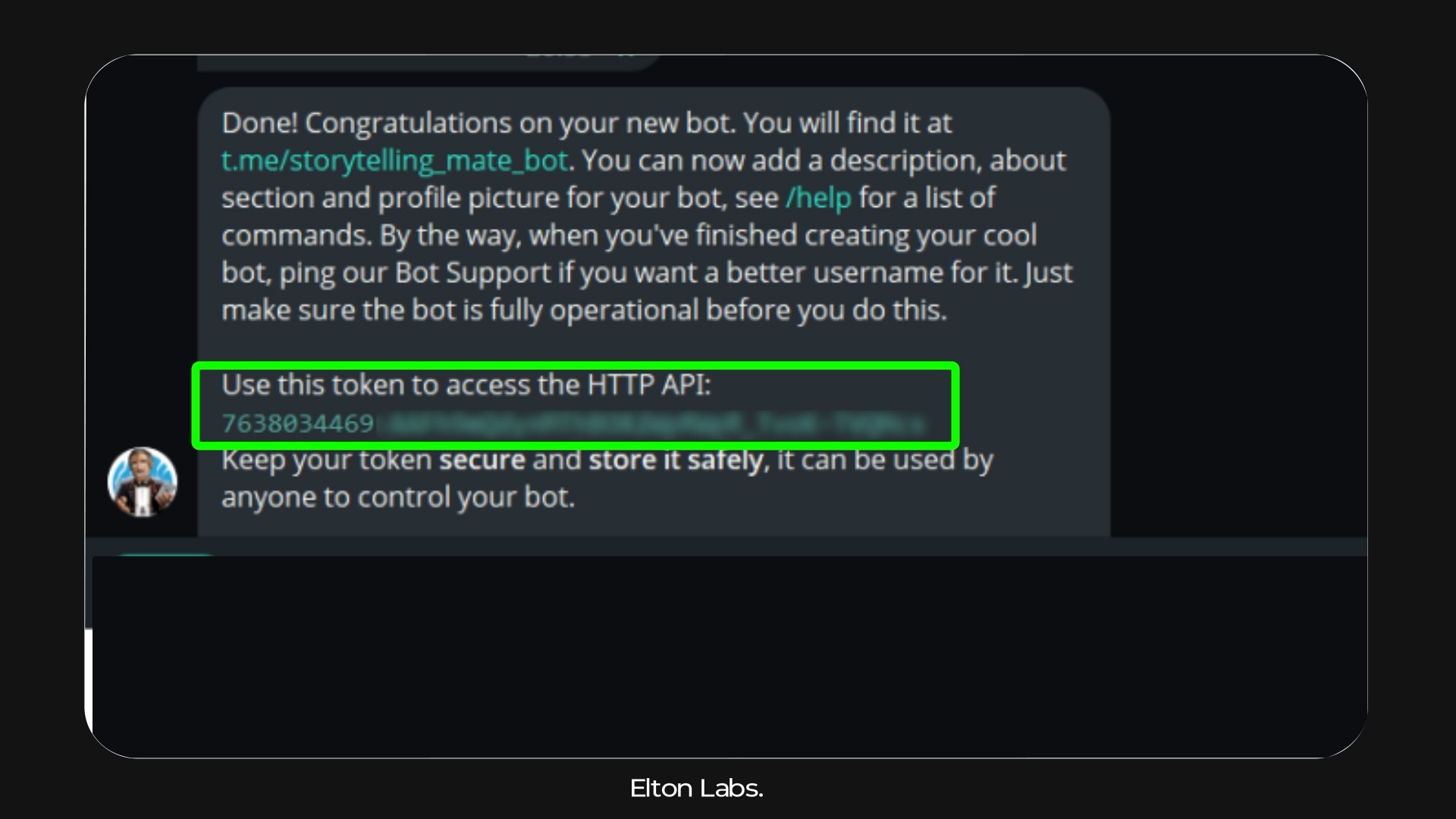
Получаем API-ключ — сохраняем его, никому не показываем.
API-ключ:
Что это такое?
🔑 API (Application Programming Interface) API — это способ взаимодействия между двумя сервисами.
Допустим, Telegram даёт доступ к своим функциям (получить сообщение, отправить сообщение и т.д.)
Чтобы сторонние сервисы вроде Make могли этим пользоваться, Telegram создаёт API.
API — это не код. Это ключ доступа + набор правил, как обращаться к функциям.
Шаг 2: собираем сценарий в Make
-
Заходим на make.com, создаём новый сценарий.
-
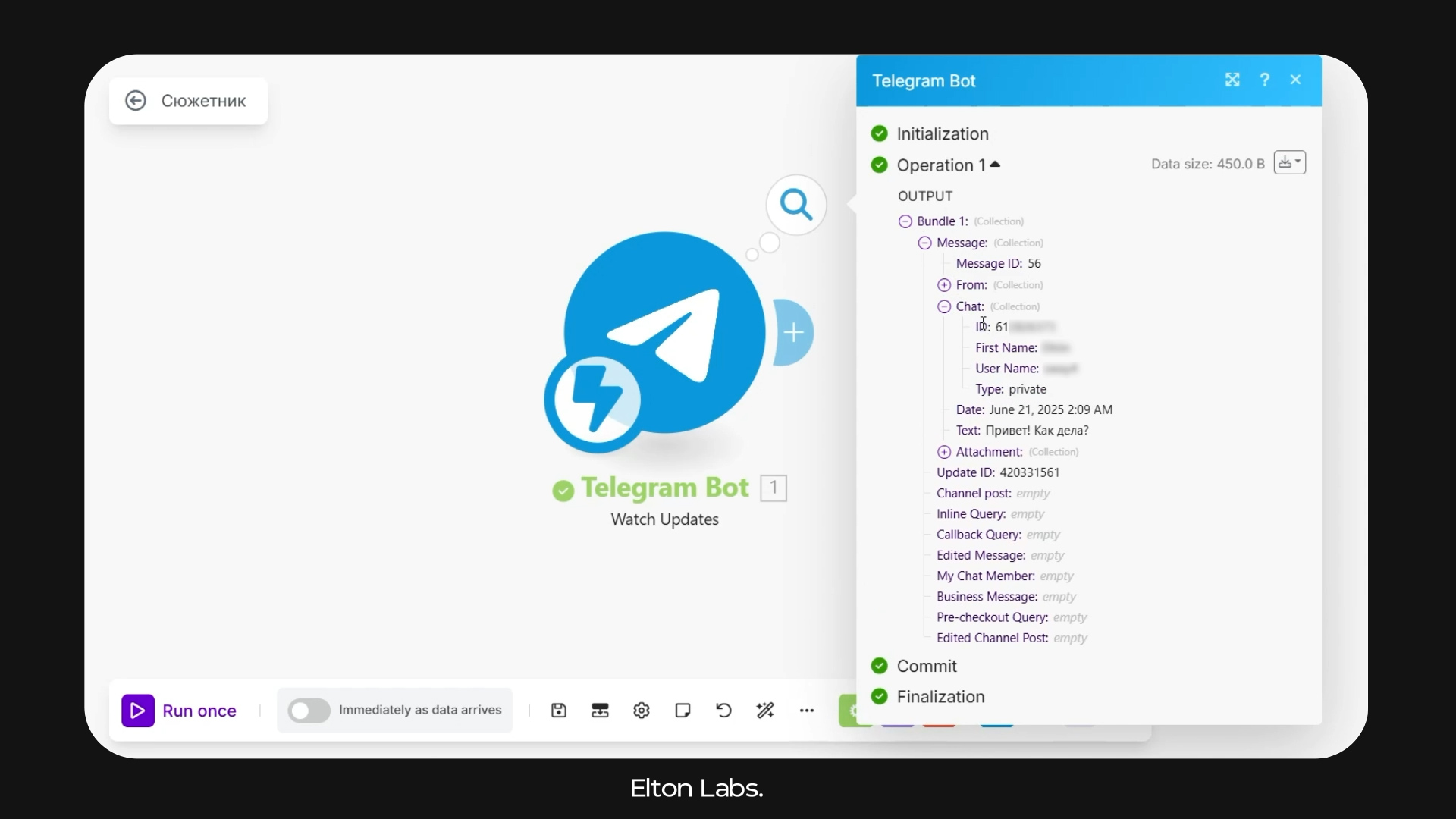
Добавляем первый модуль: Telegram → Watch Updates
-
Создаём подключение: вставляем API ключ от BotFather
-
Нажимаем Run Once
-
Пишем что-нибудь в бота — Make должен получить данные.
-
Проверяем: есть имя, ID, текст.
Модуль получил данные из Telegram-бота:
Шаг 3: добавляем Google Таблицу
-
Создай гугл-таблицу в папке
Сюжетникна Google Диске -
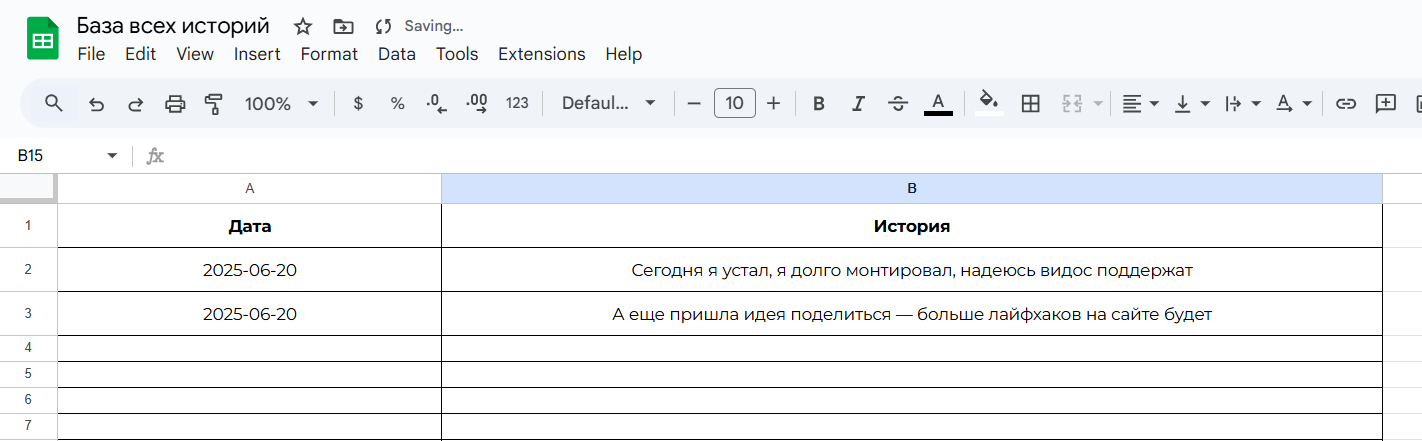
Сделай колонки:
ДатаиИстория -
Возвращаемся в Make → добавляем модуль: Google Sheets → Add a Row
-
Подключаем Google-аккаунт
-
Указываем путь к таблице и нужный лист
-
В поле
Дата— вставляем дату из Telegram-модуля -
В поле
История— вставляем текст сообщения
Простенькая таблица:
Шаг 4: отправка подтверждения
-
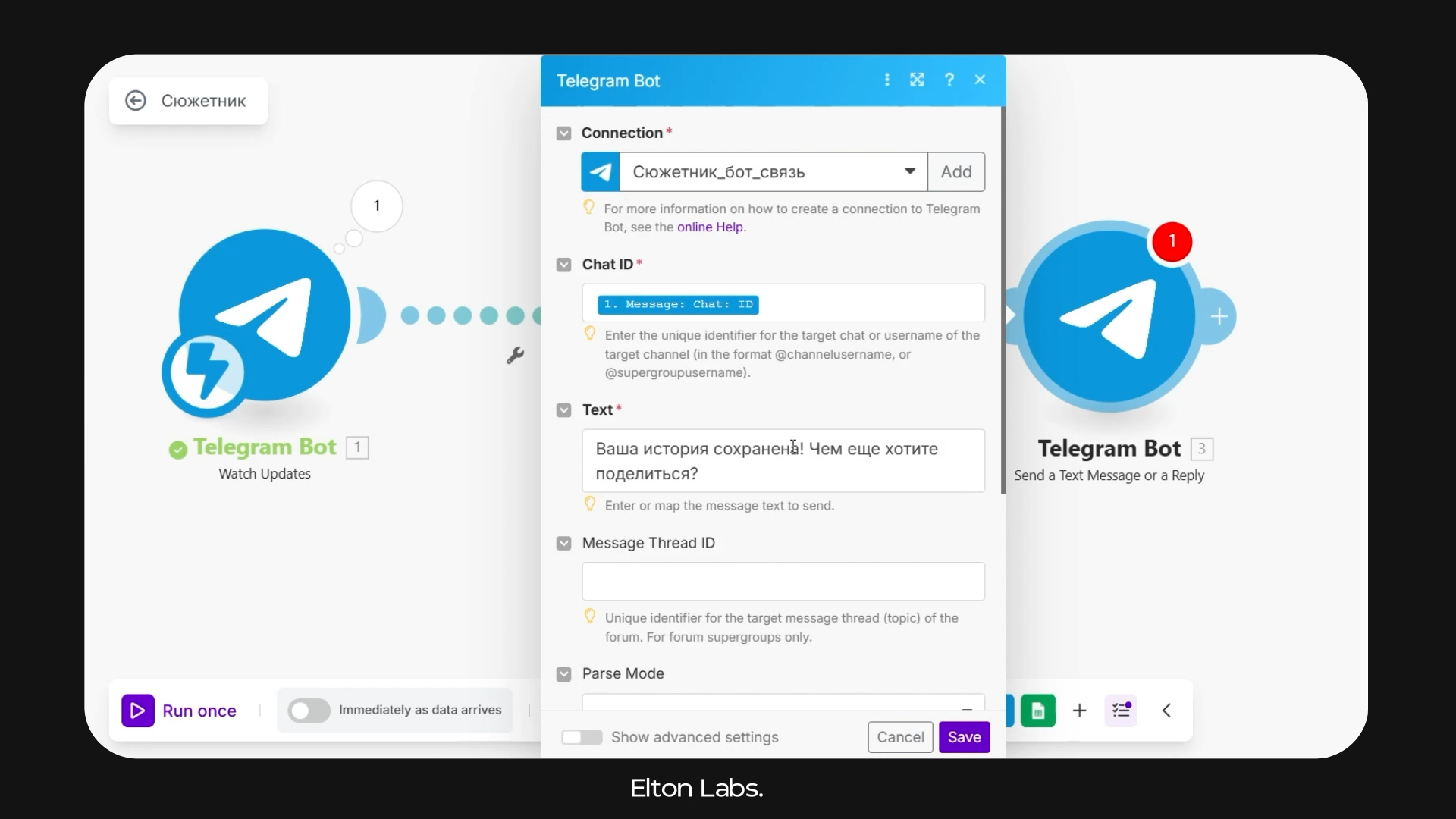
Добавляем модуль: Telegram → Send a Message
-
В
Chat ID— подставляем ID из первого модуля -
В
Message Text— например:
“✅ История сохранена. Спасибо за откровенность.”
Как выглядит модуль "Send a message"
🧠 Итого
Чтобы автоматизация работала:
- Make подключается к Telegram через API
- Слушает события через вебхук
- Получает сообщения, обрабатывает, сохраняет данные
- Отвечает обратно через модуль
Send a message
Всё визуально. Всё наглядно.
Тебе не нужно писать код — ты просто указываешь, что сделать и в каком порядке.
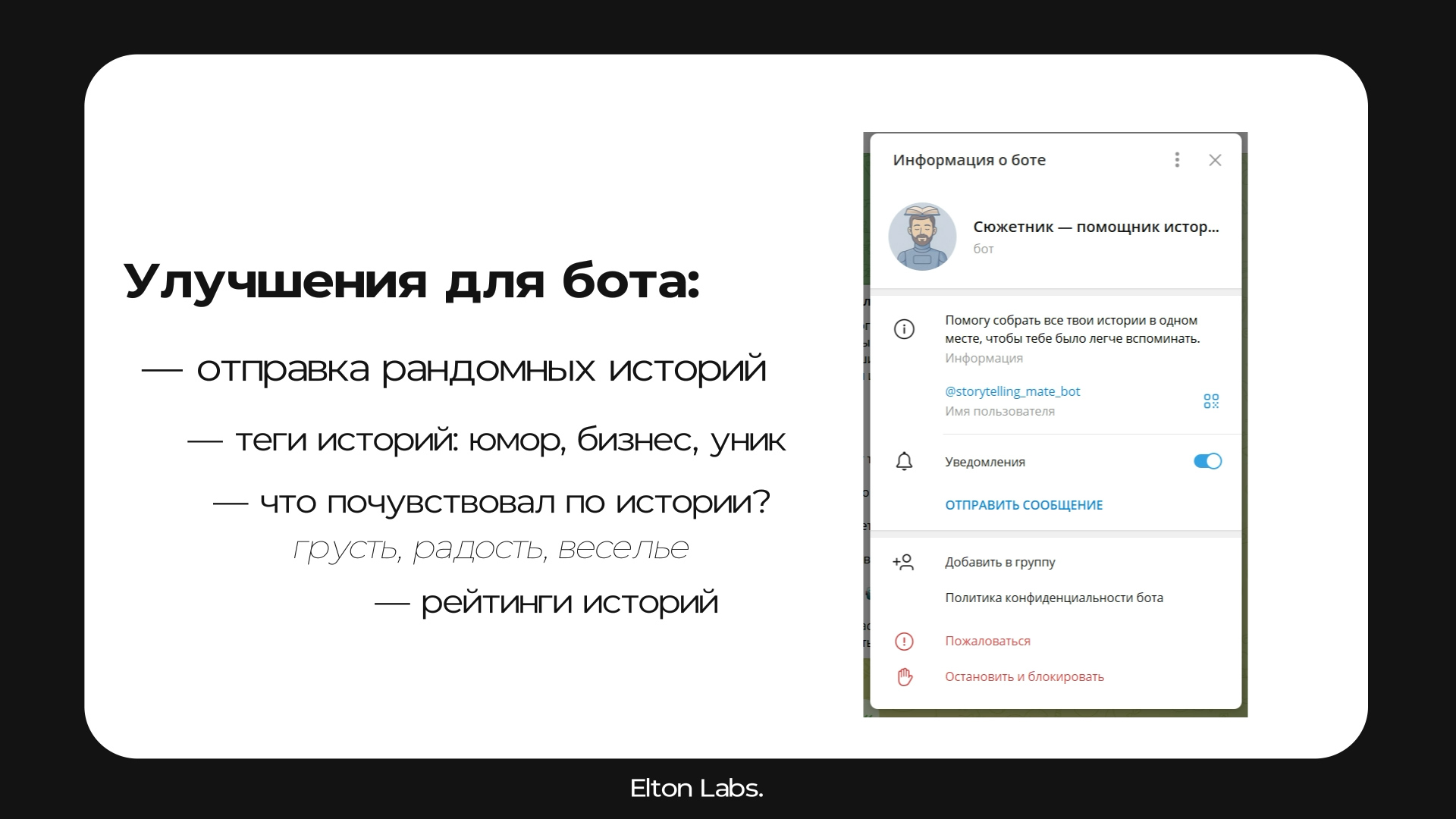
Как можно улучшить бота?
Идем дальше?