Позднее на канале появится ролик с пошаговыми действиями по настройки синхронизации
| Способ | Платформы | Плюсы | Минусы |
|---|---|---|---|
| Obsidian Sync (официальный) | Windows, macOS, Linux, iOS, Android | Полноценная интеграция, сквозное шифрование, простота настройки | Платная (подписка), не работает с другими облаками в одном хранилище (конфликты) |
| GitHub (Git) | Windows, macOS, Linux (Android/iOS через сторонние клиенты) | Бесплатно, даёт историю версий и резервные копии, полный контроль | Синхронизация ручная (push/pull или плагины), нужна техническая настройка, конфликты (нужно исключить папку .obsidian) |
| Syncthing | Windows, macOS, Linux, Android | Децентрализовано, бесплатно, работает по локальной сети без сторонних серверов | Требует одного всегда включённого устройства, возможны конфликты при одновременном редактировании, сложнее для новичков |
| Remotely Save (плагин) | Windows, macOS, Linux, Android, iOS | Поддерживает множество облаков (S3, WebDAV, Google Drive, Яндекс.Диск и др.), шифрование, авто-расписание, есть мобильная поддержка | Сторонний плагин, сложнее настроить, некоторые облака могут менять API (например, Яндекс.Диск перестал работать), продвинутые функции в PRO-версии |
| iCloud / Google Drive | iCloud: iOS/macOS; Google Drive: Windows/macOS/Android | Бесплатные (с учётом квоты), простота для пользователей соответствующей экосистемы | iCloud: работает только на устройствах Apple (в Windows возможны дубли и оффлоадинг файлов); Google Drive: нет официальной поддержки iOS (требуются сторонние решения), проблемы с выгрузкой файлов (offload) |
| Telegram Sync Bot (плагин) | Windows, macOS, Linux | Удобно для мгновенной заметки: пишете текст или голос в Telegram, всё прилетает в Obsidian | Работает только на десктопе (плагин не доступен на мобильных), нужна активная работа Obsidian; не настоящий двунаправленный sync; требуется Telegram-аккаунт, возможны вылеты или логауты (например, после перезагрузки сессии) |
1️⃣ Obsidian Sync
💻 Как настроить:
-
официальный сервис Obsidian Sync требует подписки.
-
ссылка: Obsidian Sync
-
После оформления подписки в настройках плагина Obsidian Sync нужно включить синхронизацию для выбранного хранилища.
Облачная синхронизация начнёт работать автоматически между всеми устройствами, на которых включён ваш аккаунт Obsidian и плагин Sync.
💻 Когда уместен: это самый простой способ для бесшовной работы на любых устройствах (Windows/macOS/Linux и мобильных).
Синхронизация «из коробки» защищена сквозным шифрованием и официально поддерживается разработчиками. Она подходит тем, кто готов платить за удобство и безопасность.
Отзывы и опыт: многие пользователи хвалят простоту и стабильность, указывают, что всё работает «из коробки».
Однако встречаются замечания, что при первом запуске некоторые настройки (например, файлы из .obsidian) могут не перенестись полностью, если не скопировать их вручную.
Также отмечают цену сервиса (примерно 500 ₽ в месяц) и необходимость международной карты.
В официальной документации предупреждается: не сочетайте Obsidian Sync с другими облачными дисками для одного и того же хранилища, чтобы избежать конфликтов.
Подводные камни: синхронизация может не захватывать файлы вне самого хранилища (например, вложения, отдельные настройки плагинов). В таких случаях советуют один раз вручную перенести папку vault между устройствами.
Избегайте одновременной работы в одном хранилище с двух мест: лучше завершить сессию на одном устройстве перед продолжением на другом.
2️⃣ GitHub (Git)

💻 Как настроить:
-
создайте приватный репозиторий на GitHub (или GitLab) и в нём
.gitignore, исключающий папку.obsidian. -
На компьютере и других устройствах инициализируйте Git в папке вашего хранилища, добавьте удалённый репозиторий и выполните
git pushдля передачи начальных файлов. -
После этого можно пользоваться либо командами Git в терминале, либо специализированным плагином (например, Obsidian Git или GitHub Sync), чтобы автоматически коммитить и отправлять изменения.
Пример команды для клонирования:
git clone https://<ВАШ_TOKEN>@github.com/<ваш-логин>/<репозиторий>.git
В Obsidian откройте этот каталог как новое хранилище. Затем правьте заметки и регулярно делайте git add . && git commit -m "msg" && git push, либо настройте автоматическое сохранение через плагин.
⭐ Когда уместен: если вы технически подкованы и хотите полную прозрачность и контроль, Git даёт бесплатную синхронизацию с историей версий.
- Хорошо подходит для резервного копирования, коллаборации (если другие тоже знают Git), и для тех, кто хочет хранить заметки в своём репозитории.
Отзывы и опыт: у пользователей ценятся преимущества версионности и возможность отката.
В то же время отмечается, что Git требует ручного управления: нельзя просто «забыть» про push/pull – нужно либо запускать их самому, либо настроить автокоммит по таймеру.
Некоторым кажется сложным из-за консоли, токенов доступа (GitHub Personal Access Token) и путаницы с правами.
🎯 Плагин Git в Obsidian облегчает работу (есть опции авто-cохранения и периодической синхронизации), но при неправильной настройке возможны конфликты. Например, без исключения .obsidian плагин перестанет работать.
Подводные камни:
будьте осторожны с одновременным редактированием на разных устройствах – Git создаст конфликтные копии файлов.
Также Git сам по себе не синхронизирует (это не облачный сервис) – пока вы не выполнили push, изменения не дойдут до других устройств.
На мобильных придётся использовать сторонние Git-клиенты (например, Working Copy под iOS или Termux+Git на Android).
Кроме того, приватность обеспечивает сам GitHub: без шифрования у хостинга есть доступ к данным репозитория (хотя в приватном репо они закрыты от посторонних).
3️⃣ Syncthing
💻 Как настроить:
-
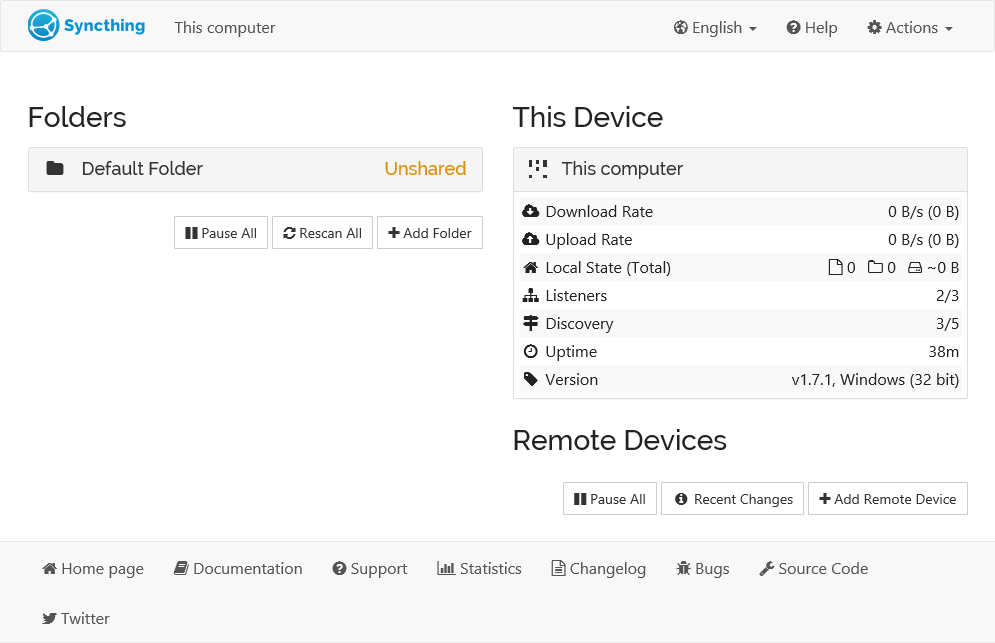
установите приложение Syncthing на все устройства (ПК, ноутбук, смартфон).
-
В настройках Syncthing создайте общую папку, укажите путь к вашему хранилищу Obsidian и поделитесь ею между устройствами.
-
На остальных устройствах примите приглашение и укажите ту же папку.
-
Когда все конфигурации сделаны, Syncthing начнёт обмениваться файлами напрямую по сети (LAN или через интернет).
Когда уместен: Syncthing идеален для тех, кто хочет бесплатную и децентрализованную синхронизацию без облака.
Однажды настроив, заметки синхронизируются почти в реальном времени между устройствами (особенно если они в одной сети). Это хороший вариант, когда вы не доверяете сторонним сервисам, или работаете в локальной сети без интернета.
Отзывы и опыт:
-
пользователи сообщают, что Syncthing надёжный, но требует держать хотя бы одно устройство постоянно включённым (например, компьютер).
-
Конфликтные ситуации возникают редко – Syncthing сохраняет конфликтные копии файлов с суффиксом
-conflict, что позволяет самому устранить разночтения.
Придерживайтесь практики:
не редактируйте заметки на двух устройствах одновременно, и перед работой на мобильном убедитесь, что Syncthing запущен (иногда Android убивает фоновые процессы).
Подводные камни: большой недостаток – время от времени требуется «держать руку на пульсе».
Если один из девайсов отключён или Syncthing выключен, изменения накопятся, но дойдут до другой стороны только при следующем соединении.
Это значит, что на телефоне перед началом редактирования стоит запустить Syncthing и дождаться синхронизации.
Кроме того, для каждого устройства обычно нужно игнорировать папку .obsidian или иные локальные данные, чтобы конфигурации (темы, плагины) не конфликтовали – т.е. делать «не синхронизацию настроек» отдельно.
Для непрерывной работы на Android в настройках Syncthing лучше включить автозапуск и отключить агрессивную оптимизацию батареи.
4️⃣ Remotely Save
(https://github.com/remotely-save/remotely-save)
Как настроить:
-
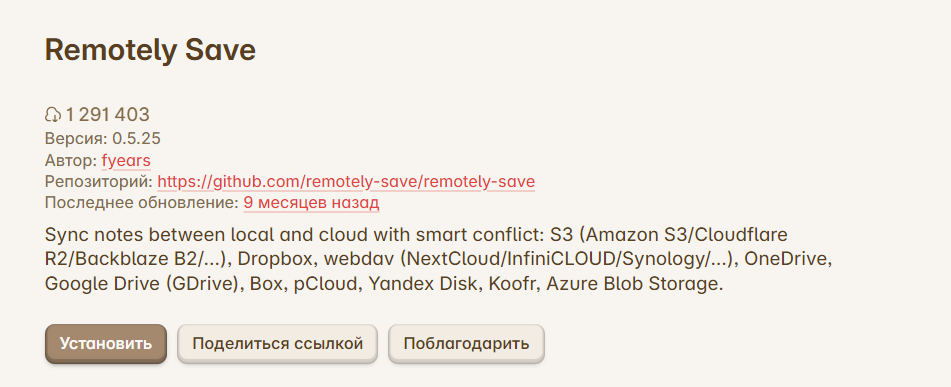
установите плагин Remotely Save из сообщества Obsidian.
-
В настройках плагина добавьте выбранный облачный сервис (например, Google Drive, Amazon S3, WebDAV или Яндекс.Диск), введя ключи/пароли доступа.
-
Укажите путь к папке хранилища в облаке, частоту синхронизации (или оставьте ручную), а также параметры шифрования (опционально). Сохраните настройки.
-
Плагин будет загружать новые/изменённые файлы в облако и скачивать их назад.
Пример настройки (YAML-подобная структура в интерфейсе плагина):
providers:
  - name: YandexDisk
    username: your-login
    password: your-password
    remotePath: /ObsidianVault
autoBackup: 5  # проверять изменения каждые 5 минут
skipFiles: ["*.png", "*.mp4"] # пропускать медиа-файлы
encryptPassword: "secret-key"  # если нужно шифровать
Когда уместен:
-
Remotely Save подходит тем, кто хочет использовать уже существующие облака и не боится сторонних плагинов.
-
Он работает и на ПК, и на мобильных устройствах (iOS/Android), синхронизируя файлы через выбранное облако. Можно выбрать Google Drive, OwnCloud/WebDAV или другие – все данные будут храниться по вашему аккаунту облака.
-
Это неплохой вариант для Android-пользователей или при смешанных платформах, когда нет официального решения для iOS.
Отзывы и опыт: пользователи отмечают гибкость: плагин поддерживает множество облаков, умеет шифровать и решать конфликты.
В то же время были жалобы на сбои при работе с некоторыми сервисами:
например, изменение API Яндекс.Диска привело к тому, что синхронизация через Яндекс-Диск у многих перестала работать.
КНекоторые решают это переходом на альтернативные хранилища (Google Drive, Mail.ru Cloud).
Один пользователь советует ограничивать число одновременных потоков (sync в 1 поток), чтобы избежать «429 Too Many Requests».
Подводные камни: Remotely Save — неофициальный плагин, и его работа зависит от стабильности API облака.
При сбоях сети или ограничениях на стороне сервиса возможна потеря синхронизации.
Мобильная версия плагина в Obsidian (на iOS/Android) может расходовать заряд при частом сканировании. Кроме того, бесплатный режим плагина ограничен – полные возможности (умная обработка конфликтов, продвинутые провайдеры) доступны в PRO-версии.
5️⃣ iCloud и Google Drive
💻 Как настроить:
-
iCloud:
-
в macOS включите iCloud Drive в настройках Apple ID и убедитесь, что папка Obsidian хранится в iCloud.
-
На iPhone/iPad при создании нового хранилища выберите «Store in iCloud». На Windows можно установить приложение iCloud Drive и авторизоваться под тем же Apple ID.
-
Затем в Obsidian укажите папку iCloud/Obsidian как хранилище.
-
-
Google Drive:
-
на Windows/macOS скачайте и запустите приложение Google Drive (Backup & Sync).
-
Создайте в нём папку для Obsidian и перенесите туда ваш vault.
-
На Android достаточно зайти в тот же аккаунт. На iOS без сторонних плагинов официального способа нет.
-
Когда уместен:
-
iCloud подходит, если вы пользуетесь только Apple-устройствами – это самый простой и бесплатный вариант при связке iPhone и Mac.
-
Google Drive удобен, если вы на Windows/Android и хотите облачный бэкап.
-
Оба сервиса доступно интегрированы с операционными системами (iCloud на Apple-девайсах, Google Drive на Android/Windows).
Отзывы и опыт: многие пользователи (особенно на macOS/iOS) довольны iCloud: «загружаются заметки за секунды без лишних телодвижений».
Главный минус
— Windows-версия iCloud может создавать дубликаты или выгружать файлы (опция «Optimize Mac Storage»), что ломает синхронизацию.
Google Drive под Android работает нормально, но на iOS его нельзя напрямую подключить к Obsidian (требуются сторонние утилиты).
Оба решения не шифруют ваши заметки по умолчанию и зависят от интернет-соединения.
Подводные камни: при использовании облаков следите, чтобы файлы были всегда «на этом устройстве» (опция в OneDrive/iCloud) – иначе Obsidian может не найти оффлоаденные файлы.
Смешивать несколько облаков для одного хранилища не рекомендуется из-за конфликтов. И, как написано в документации Obsidian, эти сервисы НЕ являются официально поддерживаемыми для iOS (Google Drive) или могут дублировать данные (iCloud на Windows).
6️⃣ Telegram Sync Bot
Как настроить:
- установите плагин Telegram Sync из сообщества Obsidian.
- Затем в Telegram создайте собственного бота через @BotFather и получите токен.
- В настройках плагина вставьте этот токен в поле «Bot Token».
- Вы можете добавить бота в свои чаты (его нужно сделать администратором в нужных чатах).
- После настройки при отправке сообщений или файлов этому боту в Telegram плагин будет автоматически создавать новые заметки (или дописывать в указанный файл) в вашем Obsidian.
🧠 Пример использования:
- отправляете боту текст или голосовую заметку –> и после сохранения Obsidian на ПК она появляется в папке или файле, который вы указали в шаблонах.
Когда уместен: этот способ пригодится, если вы часто хотите быстро переносить идеи из чатов или личных сообщений Telegram в Obsidian.
Удобно использовать на ходу: пишете себе боту голосовое напоминание, а дома синхронизируете Obsidian и видите текст транскрипции (опция доступна для подписчиков Telegram Premium). Можно настроить шаблоны и папки, чтобы заметки автоматически сортировались.
Отзывы и опыт: пользователи отмечают, что плагин очень удобен для «быстрого входящего»: можно написать боту, когда идея пришла в голову (особенно в пути) – и не терять её.
Плагин сам форматирует текст в Markdown и поддерживает пересылку картинок и других файлов.
Из минусов –
всё происходит только на десктопе: плагин «ждёт» запущенный Obsidian на ПК.
Если бот сломается (например, Telegram выкинет вас из сессии), доставка заметок приостановится до перезапуска.
Также ряд пользователей жаловался, что после длительного общения в Telegram они неожиданно выходили из учётной записи, и Telegram Sync переставал работать до перезагрузки плагина (эта проблема связана не с плагином, а с сохранением сессии в Telegram).
Подводные камни:
Telegram Sync — односторонний канал (Telegram→Obsidian), а не полноценный «Vault-синк».
На мобильных вы не получите автоматическую копию всего хранилища Obsidian; только то, что пошлёте боту. Плагин НЕ доступен на мобильных платформах по дизайну разработчика.
Важно понимать: если вы используете этот метод, для полной синхронизации всё равно нужен один из других способов (Sync, облако, Git и т.д.).
Преимущество Telegram Sync – удобство заметок на ходу, но рассчитывать на него как на единственный метод нельзя.
Что выбрать именно вам
-
Apple-устройства (iPhone + Mac/iPad):
- Самый простой путь — iCloud. Он бесплатный и из коробки работает на iOS/macOS.
- Ваши заметки будут синхронизированы практически мгновенно. Если вы доверяете подписке и хотите больше функций, можно добавить Obsidian Sync (он также отлично работает на всех Apple-девайсах).
-
Android (и Windows/Mac):
-
Хороший вариант — Remotely Save с Google Drive или WebDAV. Вы можете настроить синхронизацию с Google Drive (через официальный плагин) или Яндекс.Диск/Email.Диск через Remotely Save. Это бесплатно и относительно просто.
-
Если у вас есть знание Git, рассмотрите GitHub, установив плагин Obsidian Git или Working Copy на iOS, и синхронизируйте через репозиторий — так вы получите полный контроль над заметками и их историей.
-
-
Общий контроль и безопасность:
- Если хотите максимальную независимость и версионность, выбирайте Git (+ GitHub/GitLab). Это бесплатно и не зависит от Google/Apple.
- Сохраняйте
.md-файлы в приватном репо — вам будет доступна вся история изменений. Единственный недостаток — нужно привыкнуть к регулярным командамpush/pull.
-
Постоянный плагин-синк:
- Obsidian Sync — самый «безболезненный» способ для кроссплатформенной работы.
- За фиксированную плату у вас всегда актуальные заметки на всех девайсах, плюс сквозное шифрование. Опять же, если нет проблем с оплатой, Obsidian Sync сильно упрощает жизнь.
-
Быстрые заметки из чата:
-
Если вы много общаетесь в Telegram и не хотите переключаться в приложении Заметок, используйте Telegram Sync Bot.
-
Просто отправьте себе (или в личный чат) сообщение боту – и оно сразу сохранится в Obsidian. Помните: это дополнение, а не полноценный метод синхронизации всего vault.
-
В итоге:
- iCloud — для чистых Apple-сценариев,
- Google Drive/Remotely Save — для Android+ПК,
- GitHub/Git — для опытных и требовательных к приватности,
- Obsidian Sync — для тех, кто готов платить за простоту.
- А Telegram Sync берите как полезный «вход» для идей, но не полагайтесь на него как на единственный «бэкап».
Идем дальше?